
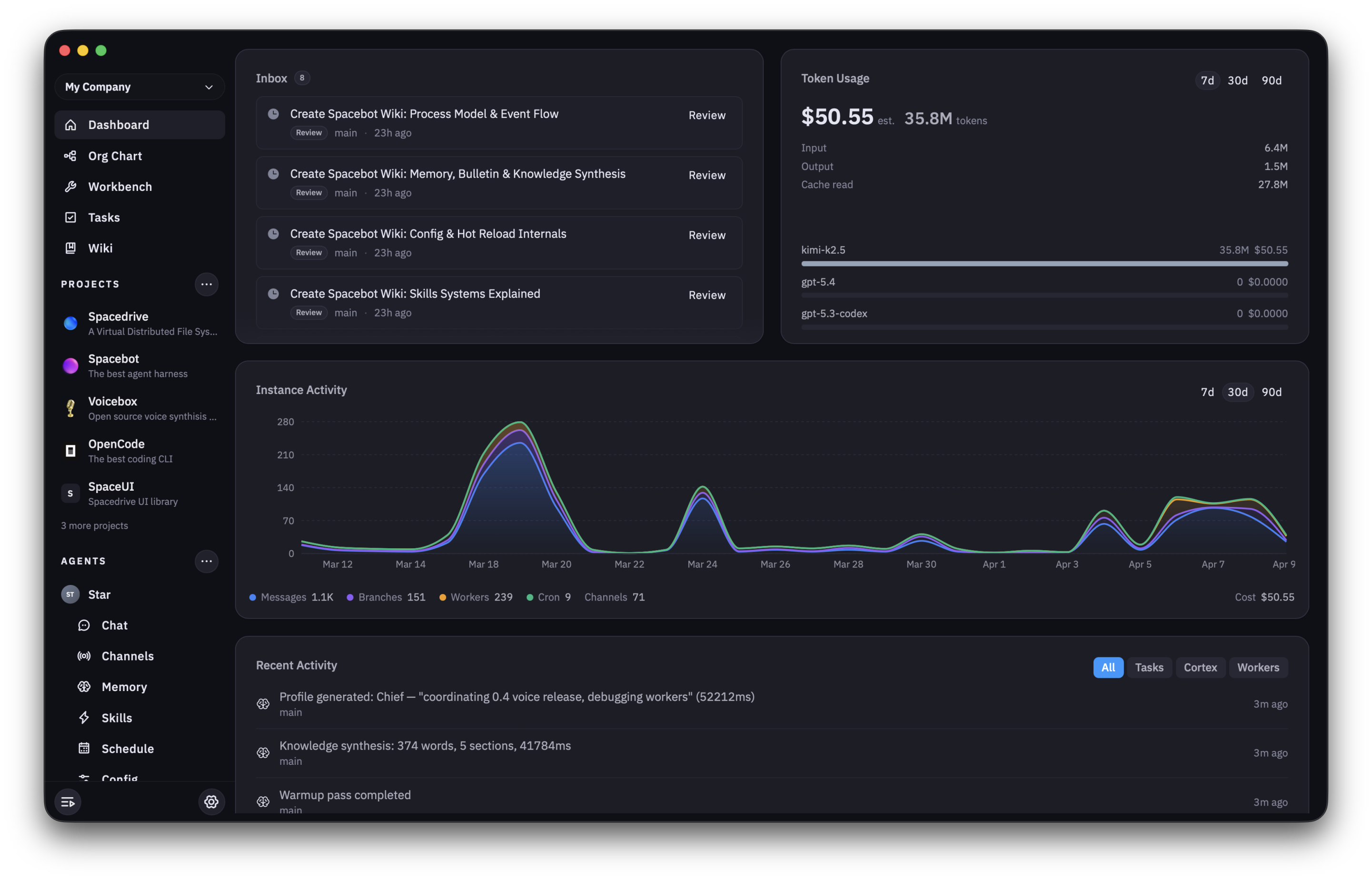
DiscordやSlack、Telegramにつないで、チームやコミュニティの運営をAIに手伝わせる仕組みです。目標や作業を管理する考え方が組み込まれており、個人用の秘書ではなく、複数人が関わる場を回すことを想定しています。公式サイトから設定するだけで使う方法も用意されています。
#チーム運用#タスク管理
ミロンドが自分で確かめたこと
- 2026年9月7日「配布元を見る」の行き先が、今も開けることを確認しました。
- 2026年9月13日利用ルールの原文(LICENSE)を読みました。本文に「FSL(競合利用を一定期間制限)」「非商用の記述あり(要確認)」「商標・ロゴの制限あり」と書かれていました。
- 2026年8月31日公式の説明を読んで、開発が止まったというサインが無いことを確認しました。
- 2026年9月16日ミロンドが毎日数えている記録では、この13日間で お気に入りが17件増えました(今も使われ続けています)。
ミロンドは掲載しているすべての行き先を定期的に開いて、今も使えるかを確かめています。この道具については、利用ルールを名前だけで判断せず、原文を読んで確認しました。
「AIエージェント」114本の中での位置
- APIキーの用意がいらないこの分野で29本
- 黒い画面(ターミナル)の操作が要りますそうでないものが21本 →
- 入れた内容は公開元に送られますそうでないものが11本 →
この数字は、ミロンドが掲載している道具を1本ずつ同じ基準で調べた結果から数えています。
これは何?黒い画面(ターミナル)で動かすツール
できること
Discord・Slack・Telegram・Twitchとの連携/目標と作業の管理/複数人での利用/公式サイト経由の簡単導入/自分のサーバーでの運用
誰に効く?
コミュニティやチームの運営作業をAIに任せたい人
用意するもの
公式サイト(spacebot.sh)から設定する方法なら、コマンド入力なしで始められます。自分のサーバーで動かす場合はコマンド入力が必要です。
時間のめやす
15〜30分(AIに聞きながらコピペ)
使うとこうなる
- 1spacebot.shで接続する→チャットサービスに入れられる
- 2エージェントを設定する→記憶やタスク管理が動く
- 3会話で依頼する→作業を進めながら応答できる
作れるもの・できることの例
Discord担当AI、Slack作業支援、目標とタスクの管理
使えるようになるまでの手順をひらく
- 「」という文字だけの画面を使います(Windowsなら PowerShell)
- GitHubページの「Installation」に書かれたコマンドを順番に実行
- つまずいたら、いつも使っているAIチャットに「(ツール名)のインストールを手伝って」と聞くのがおすすめ
こんな人には向かないかも
- 黒い画面(ターミナル)にまだ抵抗がある人
- 常時動かすサーバーやDockerを用意できない人
迷ったらこれ:いつも使っているAIチャット(ChatGPT・Claude・Geminiなど)にこのツールのGitHubリンクを貼って 「これを使いたい。私のPCでの始め方を一歩ずつ教えて」と頼むのが一番の近道です。
むずかしそう? 同じジャンルで、もっと始めやすいのはこちら
注意点
がFSL(Functional Source License)で、一定期間は「これと競合する製品を作って売る」用途が禁じられ、その後の条件に切り替わる形です(掲載データの表示は「記載なし」ですが本文を確認しました。2026-08-17)。普通に道具として使う分には問題ありません。コミュニティのチャットにつなぐと、そこでの会話がAIに読まれる状態になります。参加者への周知を忘れないでください。 公開元のLICENSEに、使い方を制限する条件が書かれています(FSL(競合利用を一定期間制限))。個人が試す分は無料でも、会社やチームで使う・作り替える・自分の製品に組み込む場合は別途の許可が必要なことがあります。仕事で使う前に本文を確認してください。
ひとことメモ
公開されていますが、自由に使えるとは限りません。利用条件は公開元の本文でご確認ください。
このツールが活躍する場所
やりたいことから探す
spacebotについてよくある質問
- spacebotは無料で使えますか?
- 無料で使えます。自分のパソコンの中で動くタイプなので、使った量に応じた料金もかかりません。
- spacebotを使うのに、インストールや専門知識は必要ですか?
- コマンド入力(黒い画面)での操作が必要です。手順どおりに文字を打ち込む作業に慣れていないと、導入でつまずきやすいツールです。
- spacebotはスマホでも使えますか?
- スマホには対応していません。パソコンが必要です。
- spacebotは仕事(商用)で使えますか?
- 条件つきで使えます。ライセンスの表示は 記載なし ですが、実際の条件(このページが使っているAI、または公開元の規約)に制限が付いています。仕事で使う前に、公開元の条件をご確認ください。
似ている道具との違い
同じ用途の道具と、使う前に効いてくる条件を並べました。
| 道具 | 黒い画面 | APIキー | 外部送信 | スマホ | 仕事に使える | 最終更新 |
|---|---|---|---|---|---|---|
| spacebot(このページ) | 要る | いらない | あり | むずかしい | 条件あり | 2026年8月 |
| mercury-agent | 要る | 要る | あり | むずかしい | 可 | 2026年9月 |
| clawe | 要る | 要る | あり | むずかしい | 可 | 2026年2月 |
| agent-teams-ai | いらない | いらない | あり | むずかしい | 可 | 2026年9月 |
「外部送信あり」は、入力した内容がどこかのサーバーに送られることを指します。 社外に出せない資料を扱うときは「なし」を選んでください。
AIエージェントのほかのツール
spacebotが合わなかったときの、同じ用途の候補です。
mercury-agent
許可を取ってから動く、常駐型の個人AI秘書
準備がいる・黒い画面(ターミナル)が要る
clawe
役割の違うAIを何人か並べて、チームとして動かす
上級者向け・黒い画面(ターミナル)が要る
agent-teams-ai
複数のAIに分担させて作業を進められる、登録不要のデスクトップアプリ
準備がいる・黒い画面(ターミナル)いらない
openclaw
LINEやSlackから話しかけられる自分専用AI秘書
準備がいる・黒い画面(ターミナル)が要る
opencode
AIがコードを書くツール
はじめやすい・黒い画面(ターミナル)が要る
AutoGPT
自分で考えて作業を進めるAIエージェント
準備がいる・黒い画面(ターミナル)が要る