動画・SNS発信向け音声生成のAIツール比較
「コメント返信に追われて、次の企画を考える時間がない」——動画・SNS発信にはこういう瞬間がありますよね。音声・文字起こし・音楽ことに強いAIツールを使えば、その多くは今日から軽くできます。ここでは動画・SNS発信の現場で実際に使われている、音声生成系の無料AIツールを、料金・準備の要不要つきで比較します。
| ツール名 | 形式 | 料金 | 導入の目安 | 人気 | 用意するもの |
|---|---|---|---|---|---|
| voicebox | アプリ | 無料 | はじめやすい | ★52k | macOS(Apple Silicon・Intel)、Windows、Linux用のアプリをダウンロードして入れるだけです。声を作る処理はパソコンの性能を使うので、グラフィックボードがあると快適です。 |
| OmniVoice-Studio | アプリ | 無料 | はじめやすい | ★20k | パソコン用のアプリをダウンロードして入れるだけで、登録も鍵も要りません。音声を作る処理は重いので、グラフィックボードがあると快適です。 |
| Vibe | アプリ | 無料 | はじめやすい | ★7.3k | 対応PC(インストールのみ) |
| MusicGen | ブラウザ | 無料 | はじめやすい | ★5.1k | ブラウザで開くだけです。インストールも登録も要りません。生成には時間がかかり、混み合っていると順番待ちになります。 |
| Applio | アプリ | 無料 | 準備がいる | ★3.7k | 手元で動かす場合はコマンド入力とPythonの環境、そして学習や変換を現実的な速さで行うためのグラフィックボードが必要です。試すだけならGoogle Colabのノートブックがあります。 |
| Kokoro-TTS | ブラウザ | 無料 | 上級者向け | ★3.5k | ブラウザで開くだけです。インストールも登録も要りません。長い文章は分割して入れるほうが安定します。 |
おすすめ順の一覧
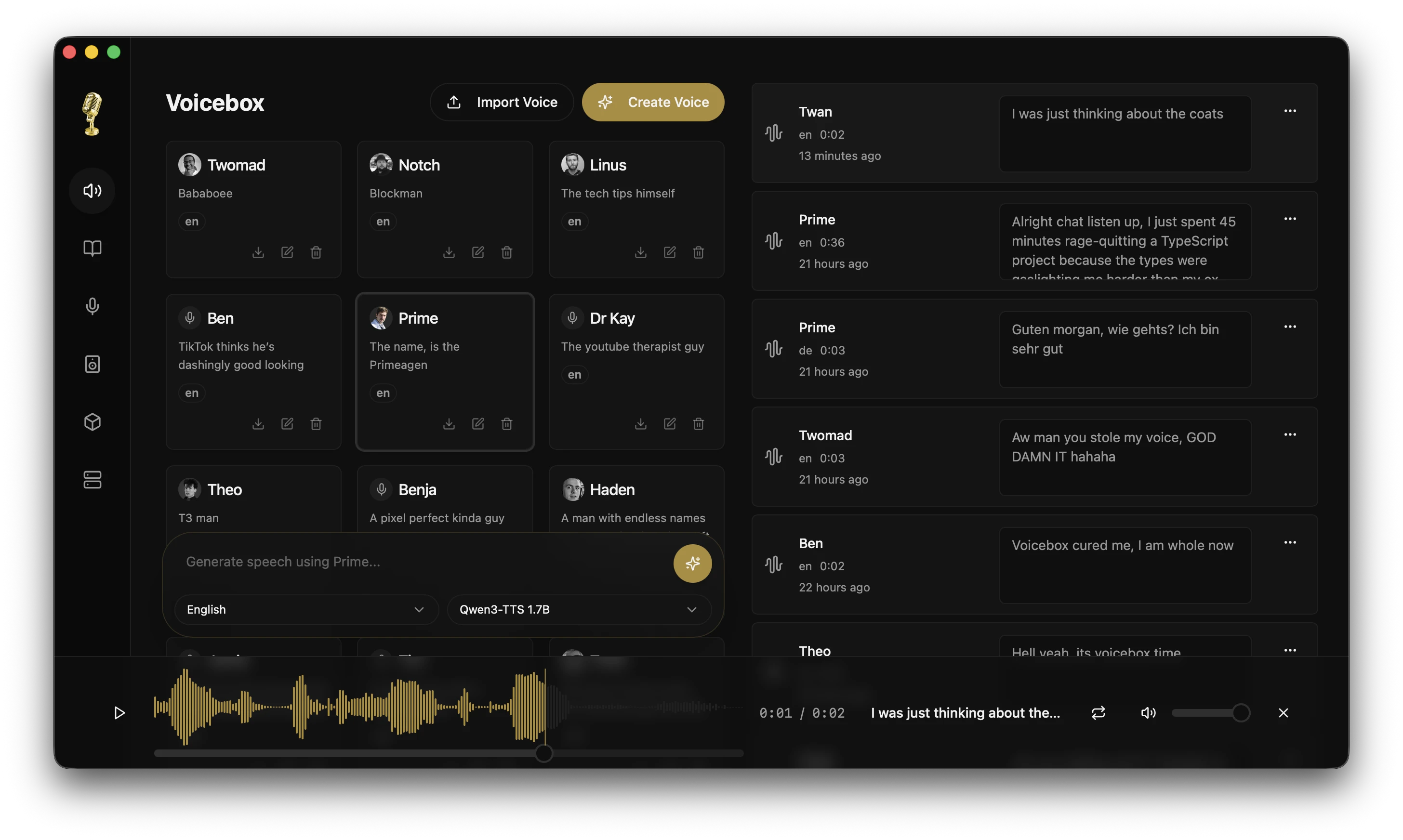
声を作る・写し取る・話して入力する、全部入りの無料音声アプリ
声の複製・吹き替え・音声入力を、自分のパソコンだけで行うアプリ
インストールするだけの文字起こしアプリ
文章から音楽を作れるページ(ただし仕事には使えません)
声を別の声に変換する(学習させた声で歌わせる)
自然な読み上げ音声を作れるページ(商用利用も可)
数秒の音声から声を写し取って読み上げさせるページ(商用可)
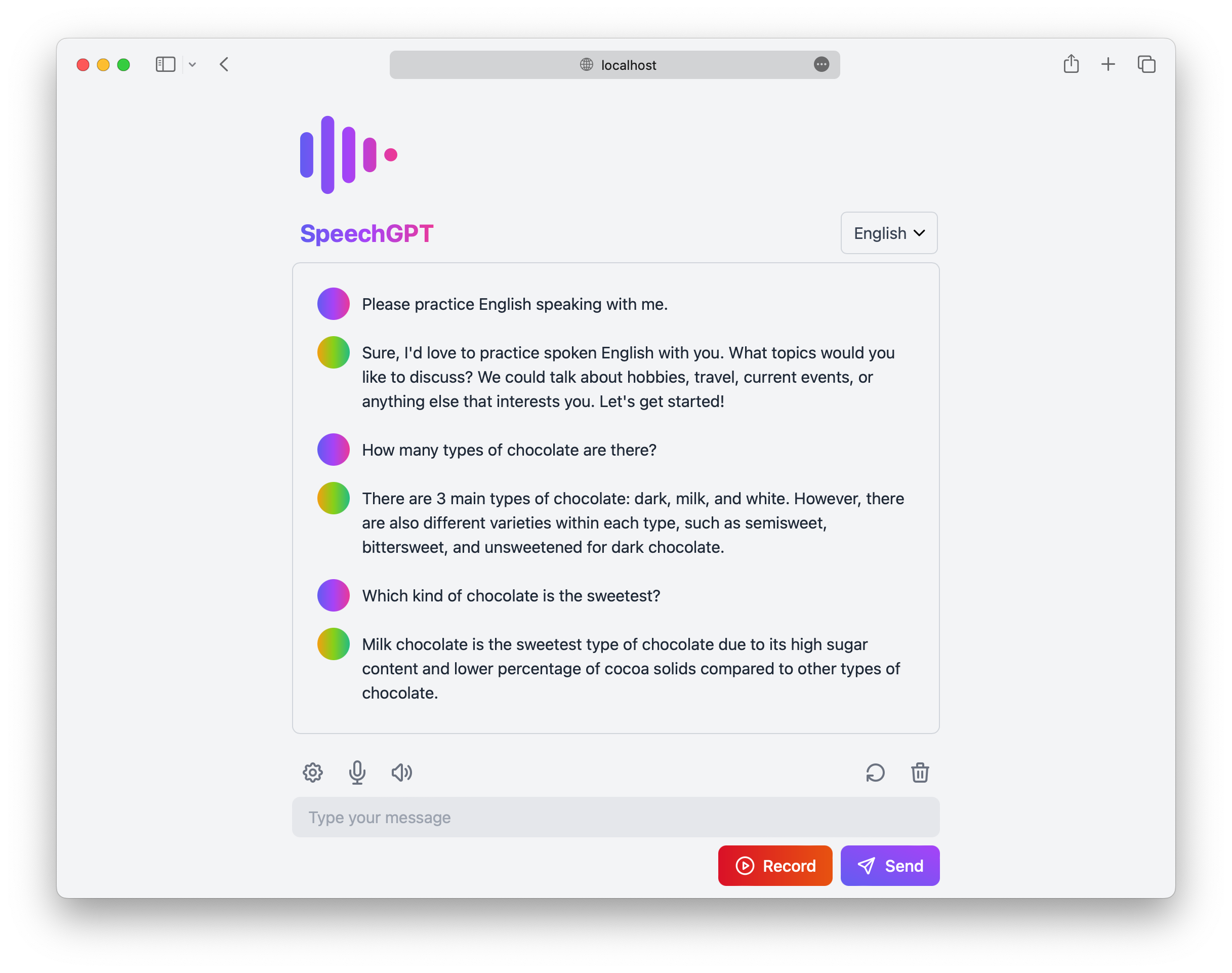
ChatGPTと声で会話できる、無料のウェブアプリ
数秒の音声から声を写し取って読み上げさせるページ
台本を渡すと、二人の会話として自然に読み上げてくれるページ
感情を指定して読み上げ音声を作れるページ
感情のこもった読み上げを作れるページ(商用利用も可)
選び方
選ぶ基準はシンプルです。まず「黒い画面(ターミナル)がいらないか」「今日から使えるか」を見て、当てはまるものから触ってみてください。まずは触ってみて、自分の仕事の進め方に合うかを確かめるのが一番の近道です。 動画・SNS発信の仕事は日々の時間が取りにくいので、設定に時間がかかるものより、5〜15分で最初の結果が出るツールを優先するのがコツです。
よくある質問
Q. 音声生成系のAIツールは本当に無料で使えますか?
A. ここで紹介するものはすべて無料枠があるか、完全無料のツールです。ただし利用回数や機能に制限がある場合は、各ツールのページの「導入の目安」欄に記載しています。
Q. 会社の情報を入れても大丈夫ですか?
A. ツールによって扱いが異なります。外部に送信されないローカル完結型か、公式サービスの利用規約を確認してから、機密性の高い情報は入力するようにしてください。各ツールページの「ひとことメモ」に注意点をまとめています。
Q. 動画・SNS発信以外の職種でも使えますか?
A. はい、ここで紹介するツールはカテゴリ(用途)で選んでいるため、職種を問わず使えます。他の職種のおすすめは「仕事から探す」ページからも確認できます。