エンジニア・開発向けブラウザ自動化のAIツール比較
「エラー文を検索して、似ているけど微妙に違う回答を延々と読む」——エンジニア・開発にはこういう瞬間がありますよね。Web作業を代行させることに強いAIツールを使えば、その多くは今日から軽くできます。ここではエンジニア・開発の現場で実際に使われている、ブラウザ自動化系の無料AIツールを、料金・準備の要不要つきで比較します。
| ツール名 | 形式 | 料金 | 導入の目安 | 人気 | 用意するもの |
|---|---|---|---|---|---|
| Firecrawl | ブラウザ | 無料 | 準備がいる | ★176k | APIキーまたは自前構築 |
| Nanobrowser | アプリ | 無料 | 準備がいる | ★14k | ChromeとChromeウェブストアからの導入だけで始められます。使うAIのAPIキーと、その利用料が別にかかります。 |
| browser-use | 組み込み部品 | 無料 | 準備がいる | ★112k | Python、APIキー |
| Playwright | 組み込み部品 | 無料 | はじめやすい | ★96k | Node.jsなど |
| Puppeteer | 組み込み部品 | 無料 | はじめやすい | ★96k | Node.js |
| Crawl4AI | 組み込み部品 | 無料 | はじめやすい | ★81k | Python |
おすすめ順の一覧
WebサイトをAI用のきれいなデータに変える

AIがブラウザを操作して調べ物を代行する拡張機能
AIにブラウザを操作させる

ブラウザ自動操作の定番エンジン
Google製のブラウザ自動操作の老舗

AI用データ収集の人気クローラー

自然な言葉でブラウザ操作を書く
見た目で判断してWeb作業を代行するAI
Webページから欲しい項目だけを表の形で抜き出す
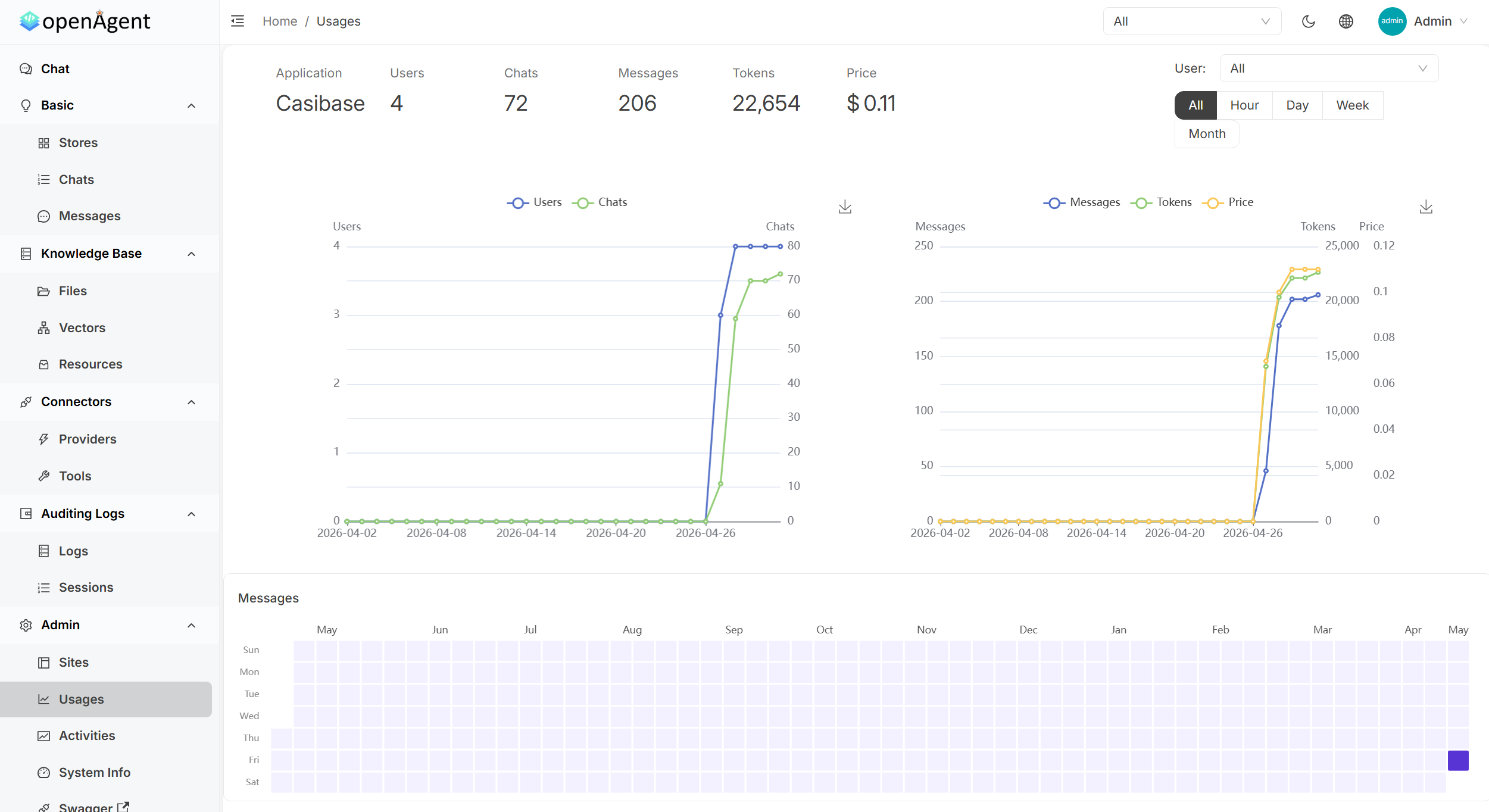
パソコンもブラウザも操作する、ファイル1つで動くAI秘書
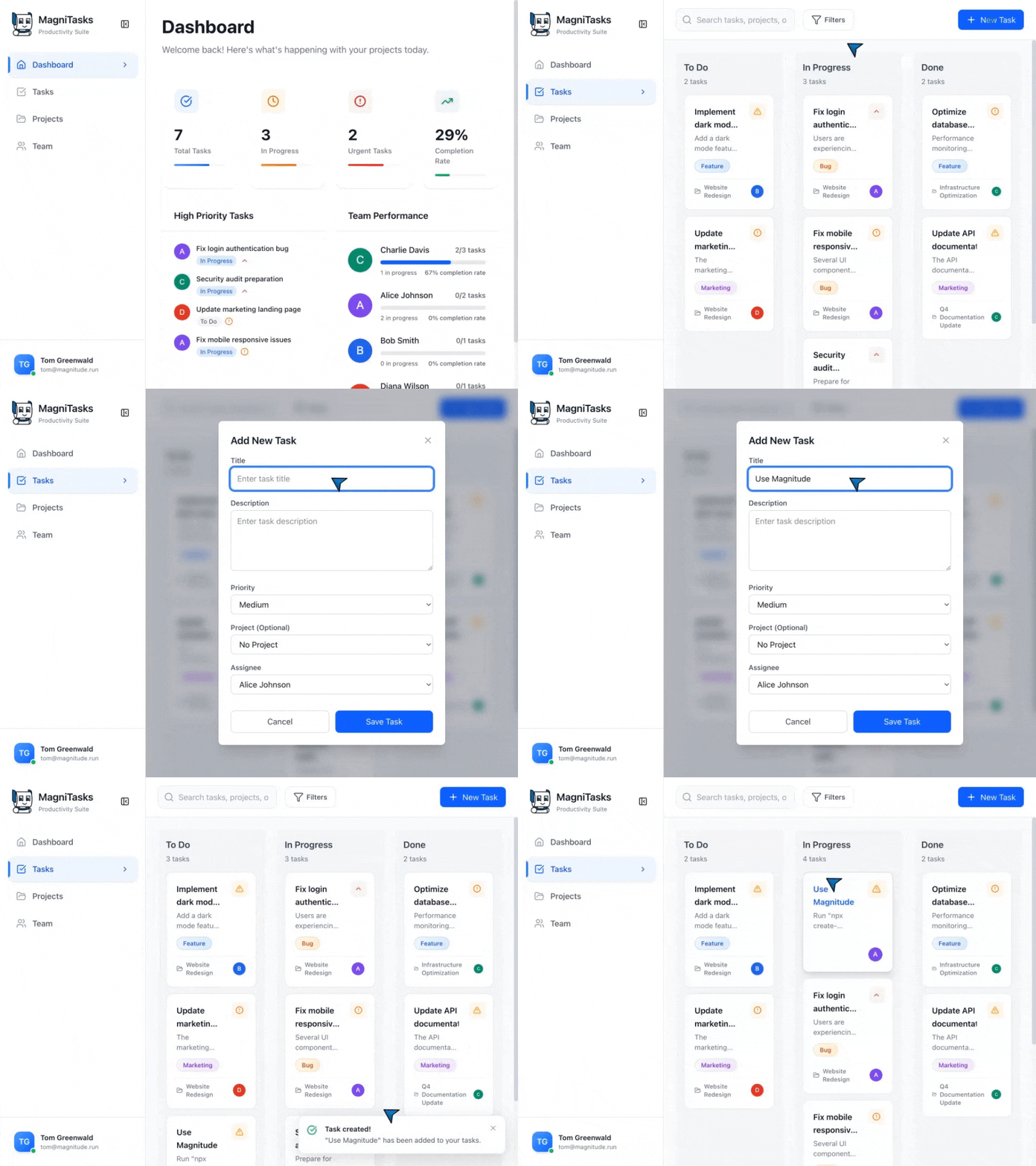
画面を見て操作する、目のあるブラウザ自動化
AIに、クラウド上の仮想パソコンを操作させる見本
選び方
選ぶ基準はシンプルです。まず「黒い画面(ターミナル)がいらないか」「今日から使えるか」を見て、当てはまるものから触ってみてください。最初は「毎日同じサイトを見て確認する」のような単純な作業から自動化すると、失敗した時の原因も見つけやすくなります。 エンジニア・開発の仕事は日々の時間が取りにくいので、設定に時間がかかるものより、5〜15分で最初の結果が出るツールを優先するのがコツです。
よくある質問
Q. ブラウザ自動化系のAIツールは本当に無料で使えますか?
A. ここで紹介するものはすべて無料枠があるか、完全無料のツールです。ただし利用回数や機能に制限がある場合は、各ツールのページの「導入の目安」欄に記載しています。
Q. 会社の情報を入れても大丈夫ですか?
A. ツールによって扱いが異なります。外部に送信されないローカル完結型か、公式サービスの利用規約を確認してから、機密性の高い情報は入力するようにしてください。各ツールページの「ひとことメモ」に注意点をまとめています。
Q. エンジニア・開発以外の職種でも使えますか?
A. はい、ここで紹介するツールはカテゴリ(用途)で選んでいるため、職種を問わず使えます。他の職種のおすすめは「仕事から探す」ページからも確認できます。