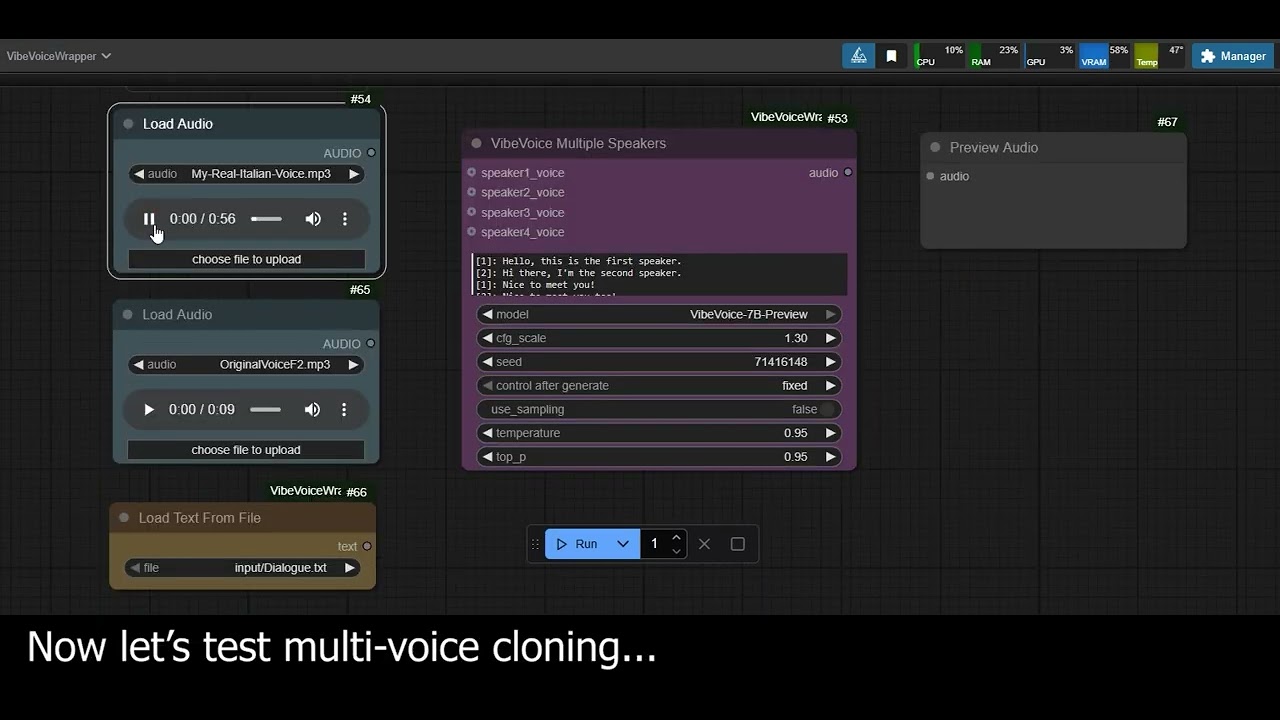
Microsoftが公開した音声合成(VibeVoice)を、ComfyUIから使えるようにする部品です。1人の読み上げだけでなく、最大4人の掛け合いを1つの流れで作れます。短い見本から声を似せる機能もあります。
- 2026年9月6日「配布元を見る」の行き先が、今も開けることを確認しました。
- 2026年9月13日利用ルールの原文(LICENSE)を読みました。特別な条件は書かれていませんでした。
- 2026年8月31日公式の説明を読んで、開発が止まったというサインが無いことを確認しました。
- 2026年9月16日ミロンドが毎日数えている記録では、この13日間で お気に入りが3件増えました(今も使われ続けています)。
ミロンドは掲載しているすべての行き先を定期的に開いて、今も使えるかを確かめています。この道具については、利用ルールを名前だけで判断せず、原文を読んで確認しました。
- APIキーの用意がいらないこの分野で114本
- 入れた内容を外部に送らないこの分野で31本
- 作ったものを仕事に使ってよいと確認できているこの分野で56本
- 黒い画面(ターミナル)の操作が要りますそうでないものが93本 →
上の条件をすべて満たすものは、119本中25本です。
この数字は、ミロンドが掲載している道具を1本ずつ同じ基準で調べた結果から数えています。
- 1custom_nodesに入れるとノードが追加される
- 2モデルとトークナイザーを置くと使える
- 3文章を入力すると音声が生成される
使えるようになるまでの手順をひらく
- 「」という文字だけの画面を使います(Windowsなら PowerShell)
- GitHubページの「Installation」に書かれたコマンドを順番に実行
- つまずいたら、いつも使っているAIチャットに「(ツール名)のインストールを手伝って」と聞くのがおすすめ
- 黒い画面(ターミナル)にまだ抵抗がある人
迷ったらこれ:いつも使っているAIチャット(ChatGPT・Claude・Geminiなど)にこのツールのGitHubリンクを貼って 「これを使いたい。私のPCでの始め方を一歩ずつ教えて」と頼むのが一番の近道です。
本人の許可なく顔や声を使い、その人が言っていない・していないことをしているように 見せる映像や音声を作って公開すると、名誉毀損や肖像権・パブリシティ権の侵害として 損害賠償や刑事責任を問われることがあります。性的な内容にした場合や、 実在の人物になりすまして金銭をだまし取る目的で使った場合は、さらに重い責任を問われます。 使ってよいのは、自分自身の素材か、内容と公開範囲まで説明したうえで許可を得た相手の素材だけだと 考えてください。手元のパソコンだけで処理できることと、作ったものを公開してよいことは別の問題です。
注意点
ひとことメモ
VibeVoice-ComfyUIについてよくある質問
- VibeVoice-ComfyUIは無料で使えますか?
- 無料で使えます。自分のパソコンの中で動くタイプなので、使った量に応じた料金もかかりません。
- VibeVoice-ComfyUIを使うのに、インストールや専門知識は必要ですか?
- コマンド入力(黒い画面)での操作が必要です。手順どおりに文字を打ち込む作業に慣れていないと、導入でつまずきやすいツールです。
- VibeVoice-ComfyUIはスマホでも使えますか?
- スマホには対応していません。パソコンが必要です。
- VibeVoice-ComfyUIは仕事(商用)で使えますか?
- ライセンスは MIT で、商用利用も認められています。ただし著作権表示を残すなどの条件が付くので、配布物に含める場合はライセンス本文を確認してください。
似ている道具との違い
同じ用途の道具と、使う前に効いてくる条件を並べました。
| 道具 | 黒い画面 | APIキー | 外部送信 | スマホ | 仕事に使える | 最終更新 |
|---|---|---|---|---|---|---|
| VibeVoice-ComfyUI(このページ) | 要る | いらない | なし | むずかしい | 可 | 2026年2月 |
| dia | 要る | いらない | なし | むずかしい | 可 | 2025年11月 |
| Irodori-TTS | 要る | いらない | あり | むずかしい | 可 | 2026年8月 |
| Chatterbox-TTS-Extended | 要る | いらない | あり | むずかしい | 可 | 2025年8月 |
「外部送信あり」は、入力した内容がどこかのサーバーに送られることを指します。 社外に出せない資料を扱うときは「なし」を選んでください。
音声生成のほかのツール
VibeVoice-ComfyUIが合わなかったときの、同じ用途の候補です。