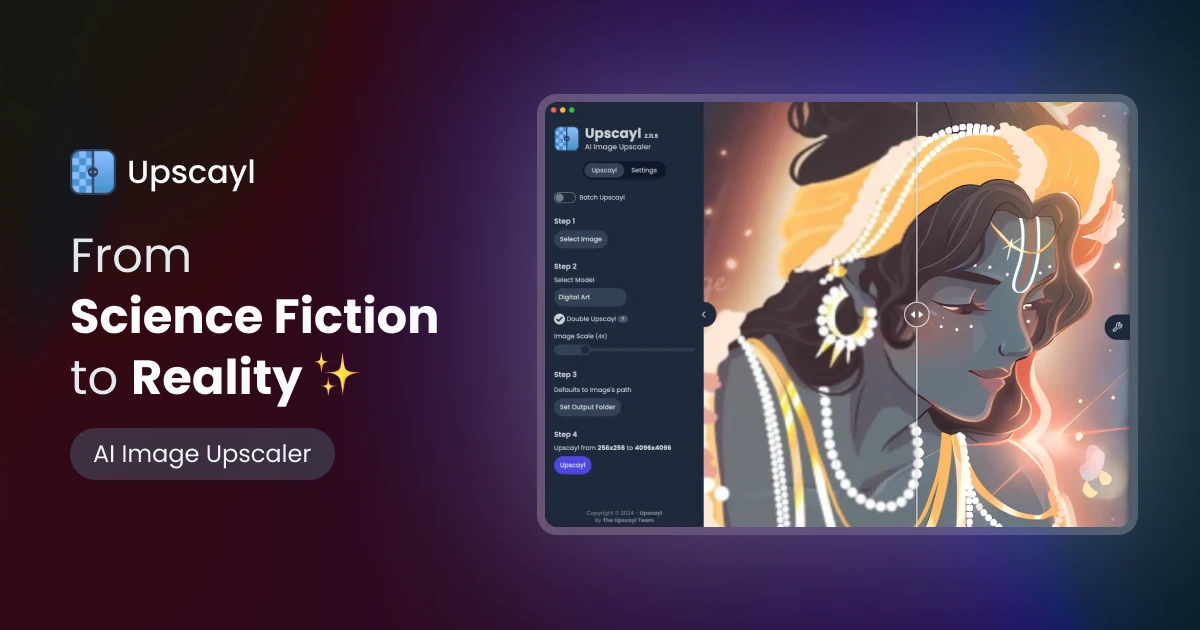
昔のぼやけた写真を、くっきり高画質にする
スキャンした古い家族写真や、小さくて粗い画像を、プリントできる品質へ。ワンクリックです。
Upscayl1
Upscayl をインストールして起動(黒い画面いらず)。
黒い画面(ターミナル)いらない / APIキー不要 / 入れた内容を外部に送らない / 仕事で使えるか: 可
用意するもの: 対応PC(GPUがあると速い)
Upscayl の詳しいページ →2
写真を選んで倍率(2〜4倍がおすすめ)を選び、変換ボタンを押すだけ。数十秒待てば完成。
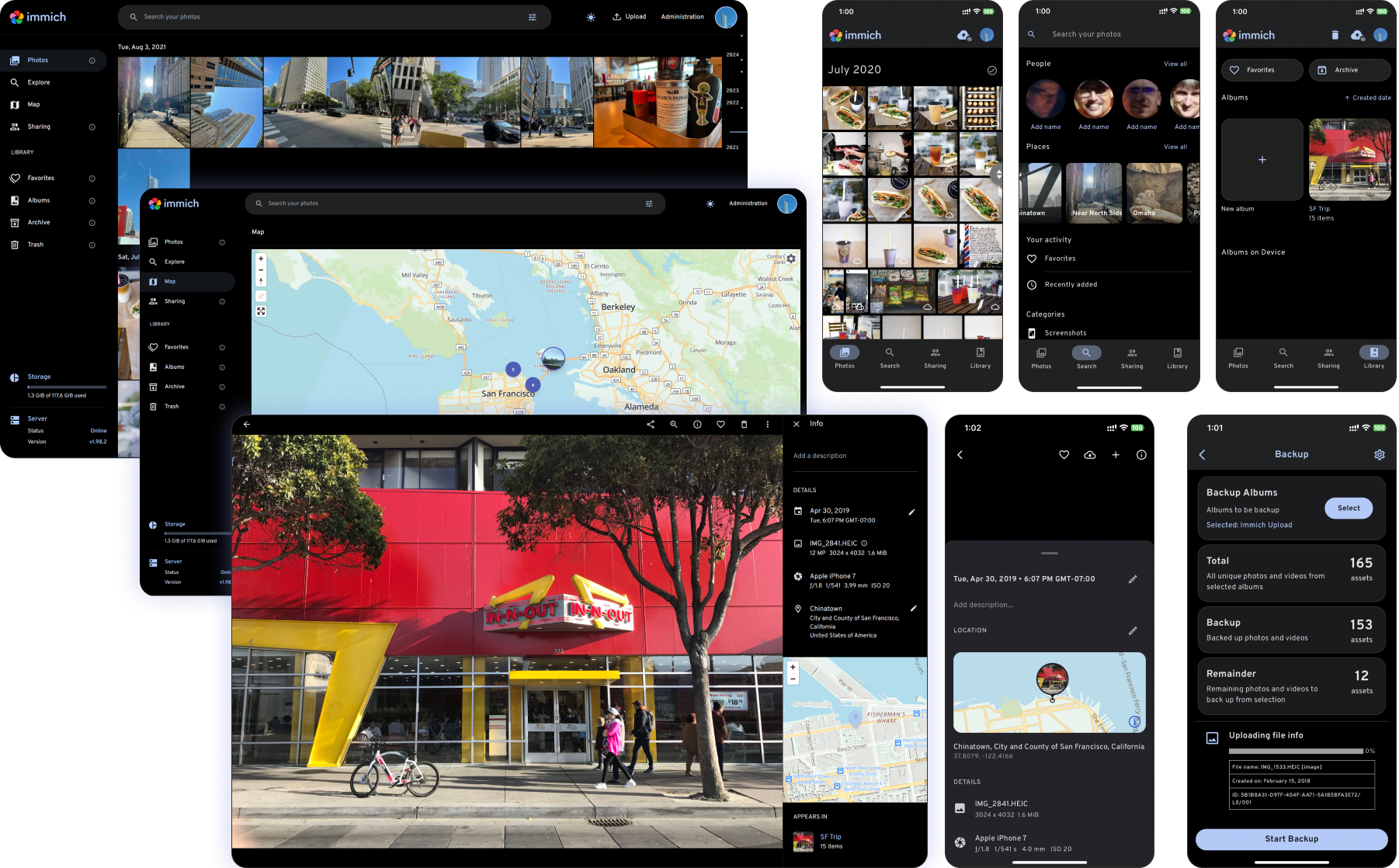 Immich
3
(発展)家族写真が大量にあるなら、Immich で自分専用のAI写真アルバムを作ると「顔」や「場所」で探せるように。
黒い画面(ターミナル)が要る / APIキー不要 / 入れた内容を外部に送らない / 仕事で使えるか: 可
用意するもの: 自宅サーバー(Docker環境)
Immich の詳しいページ →この手順で使う道具について、確かめたこと
紹介文をそのまま写したのではなく、実際に開いて確かめた結果です。
Upscayl
- 2026年9月11日「配布元を見る」の行き先が、今も開けることを確認しました。
- 2026年8月30日公式の説明を読んで、開発が止まったというサインが無いことを確認しました。
Immich
- 2026年9月11日「配布元を見る」の行き先が、今も開けることを確認しました。
- 2026年8月30日公式の説明を読んで、開発が止まったというサインが無いことを確認しました。
この手順が合わなかった時の代わり
同じことができて、条件が違うものを選びました。ミロンドには「画像生成」が211本あります。
- ImageToolboxスマホだけで写真の加工をひと通りできる
スマホだけで使えます。パソコンが手元になくても大丈夫です
- Stable Diffusion web UI定番の画像生成Web画面
同じ分野でいちばん多くの人に使われています
コツ:人物の顔は「顔専用モデル」を選ぶと自然に仕上がる。仕上がりが人工的すぎたら倍率を下げる。