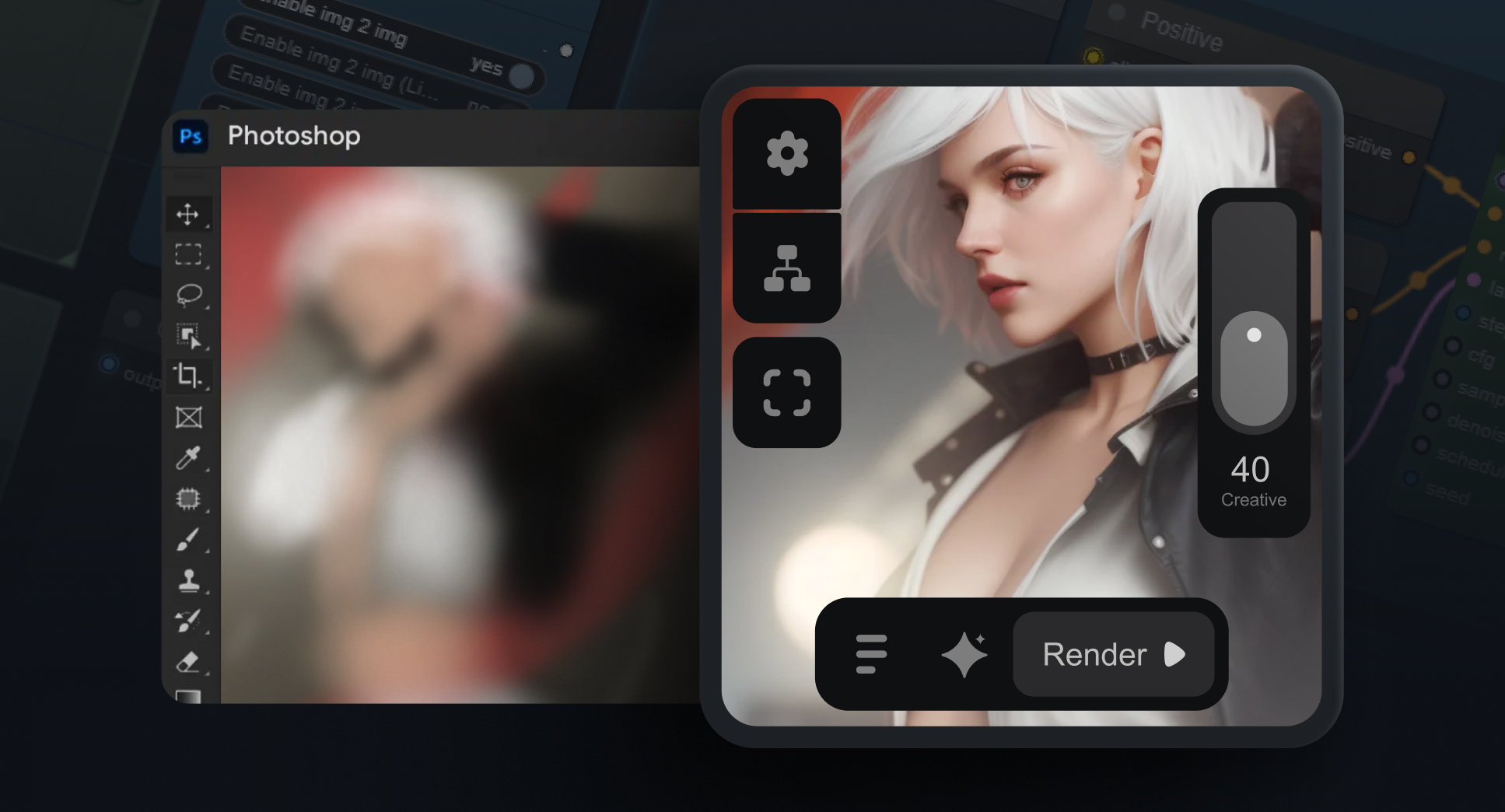
Photoshopで作業しながら、画像生成AI(ComfyUI)の機能をその場で使えるようにする拡張です。選択範囲を指定して生成させる、描いた線をもとに画像を作る、といった使い方ができます。画面表示は日本語にも対応しています。
#Photoshop#ComfyUI
ミロンドが自分で確かめたこと
- 2026年9月10日「配布元を見る」の行き先が、今も開けることを確認しました。
- 2026年9月13日利用ルールの原文(null)を読みました。特別な条件は書かれていませんでした。
- 2026年9月2日公式の説明を読んで、開発が止まったというサインが無いことを確認しました。
- 2026年9月16日ミロンドが毎日数えている記録では、この13日間で お気に入りが7件増えました(今も使われ続けています)。
ミロンドは掲載しているすべての行き先を定期的に開いて、今も使えるかを確かめています。この道具については、利用ルールを名前だけで判断せず、原文を読んで確認しました。
「画像生成」211本の中での位置
- APIキーの用意がいらないこの分野で196本
- 入れた内容を外部に送らないこの分野で33本
- 黒い画面(ターミナル)の操作が要りますそうでないものが181本 →
上の条件をすべて満たすものは、211本中32本です。
この数字は、ミロンドが掲載している道具を1本ずつ同じ基準で調べた結果から数えています。
これは何?黒い画面(ターミナル)で動かすツール
できること
Photoshopからの画像生成の呼び出し/選択範囲を対象にした生成/描いた内容をもとにした生成/日本語表示に対応
誰に効く?
Photoshopで制作していて、画像生成AIを作業の中に取り込みたい人
用意するもの
PhotoshopとComfyUIの両方が動いていることが前提です。導入には設定作業が必要で、グラフィックボードも要ります。
時間のめやす
15〜30分(AIに聞きながらコピペ)
使うとこうなる
- 1Photoshopにプラグインを入れる→専用パネルが使える
- 2ComfyUIの接続先を設定する→生成処理を呼び出せる
- 3画像や選択範囲を指定する→AI加工結果を戻せる
作れるもの・できることの例
生成した別案画像、選択範囲の加工、チャンネルを使った処理
使えるようになるまでの手順をひらく
- 「」という文字だけの画面を使います(Windowsなら PowerShell)
- GitHubページの「Installation」に書かれたコマンドを順番に実行
- つまずいたら、いつも使っているAIチャットに「(ツール名)のインストールを手伝って」と聞くのがおすすめ
こんな人には向かないかも
- 黒い画面(ターミナル)にまだ抵抗がある人
迷ったらこれ:いつも使っているAIチャット(ChatGPT・Claude・Geminiなど)にこのツールのGitHubリンクを貼って 「これを使いたい。私のPCでの始め方を一歩ずつ教えて」と頼むのが一番の近道です。
むずかしそう? 同じジャンルで、もっと始めやすいのはこちら
注意点
ComfyUIの準備が別途必要なので、画像生成が初めての人にはハードルが高い部類です。生成に使うモデルごとに利用条件(商用利用の可否)が異なるため、仕事の制作に使う場合はモデル側の条件を確認してください。に「V2.0.0 BETAが近日公開」とありますが、更新は2026年2月です。は公開元でご確認ください(掲載データの表示は「記載なし」です)。 公開元に利用条件()の記載が見当たりませんでした。条件が書かれていない場合、法律上は作者がすべての権利を持ったままなので、「自由に使ってよい」という意味にはなりません。個人で試すだけならまず問題になりませんが、仕事で使う・作り替える・配り直す場合は作者に確認してください。
ひとことメモ
利用条件()が公開元に見当たりません。として自由に使えるとは限らないので、仕事で使うなら作者への確認をおすすめします。
comfyui-photoshopについてよくある質問
- comfyui-photoshopは無料で使えますか?
- 無料で使えます。自分のパソコンの中で動くタイプなので、使った量に応じた料金もかかりません。
- comfyui-photoshopを使うのに、インストールや専門知識は必要ですか?
- コマンド入力(黒い画面)での操作が必要です。手順どおりに文字を打ち込む作業に慣れていないと、導入でつまずきやすいツールです。
- comfyui-photoshopはスマホでも使えますか?
- スマホには対応していません。パソコンが必要です。
- comfyui-photoshopは仕事(商用)で使えますか?
- 商用で使ってよいかは判断できません。公開元がはっきり書いていないため、作ったものを仕事に使ってよいかまでは確認が取れていません。使う場合は公開元にご確認ください。
似ている道具との違い
同じ用途の道具と、使う前に効いてくる条件を並べました。
| 道具 | 黒い画面 | APIキー | 外部送信 | スマホ | 仕事に使える | 最終更新 |
|---|---|---|---|---|---|---|
| comfyui-photoshop(このページ) | 要る | いらない | なし | むずかしい | 未確認 | 2026年8月 |
| ComfyUI-Custom-Scripts | 要る | いらない | あり | むずかしい | 可 | 2026年2月 |
| ComfyUI-nunchaku | 要る | いらない | あり | むずかしい | 可 | 2026年9月 |
| ComfyUI_Custom_Nodes_AlekPet | 要る | 要る | あり | むずかしい | 可 | 2026年8月 |
「外部送信あり」は、入力した内容がどこかのサーバーに送られることを指します。 社外に出せない資料を扱うときは「なし」を選んでください。
画像生成のほかのツール
comfyui-photoshopが合わなかったときの、同じ用途の候補です。
ComfyUI-Custom-Scripts
ComfyUIの細かい不便を一気に減らす定番の拡張
準備がいる・黒い画面(ターミナル)が要る
ComfyUI-nunchaku
画像生成を軽くして、控えめなパソコンでも動かす
準備がいる・黒い画面(ターミナル)が要る
ComfyUI_Custom_Nodes_AlekPet
ComfyUIに便利な部品を足す定番の詰め合わせ
準備がいる・黒い画面(ターミナル)が要る
Auto-Photoshop-StableDiffusion-Plugin
Photoshopの中から画像生成AIを使えるようにする
準備がいる・黒い画面(ターミナル)いらない
Stable Diffusion web UI
定番の画像生成Web画面
はじめやすい・黒い画面(ターミナル)が要る
Deep-Live-Cam
写真1枚で、ビデオ通話中の自分の顔を別人に差し替えるソフト
はじめやすい・黒い画面(ターミナル)が要る