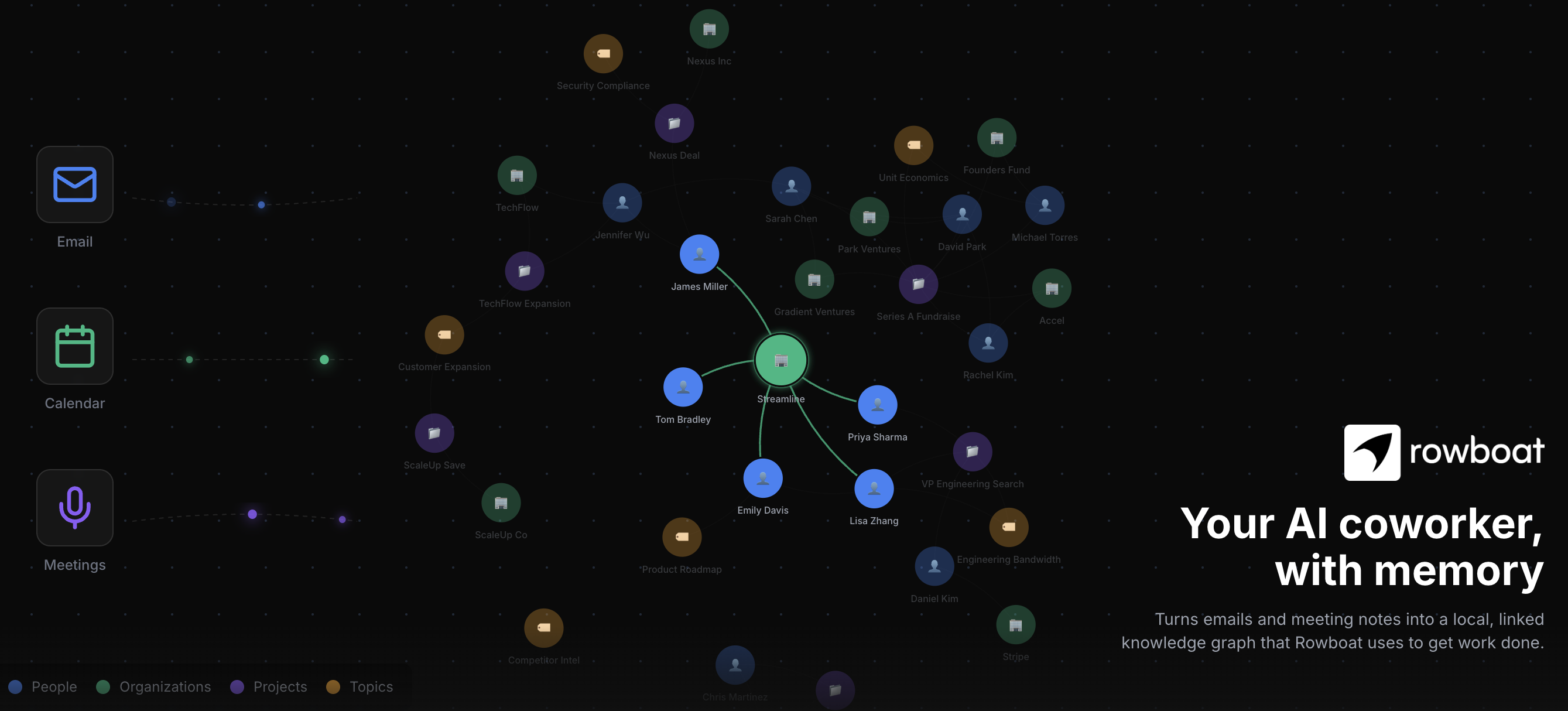
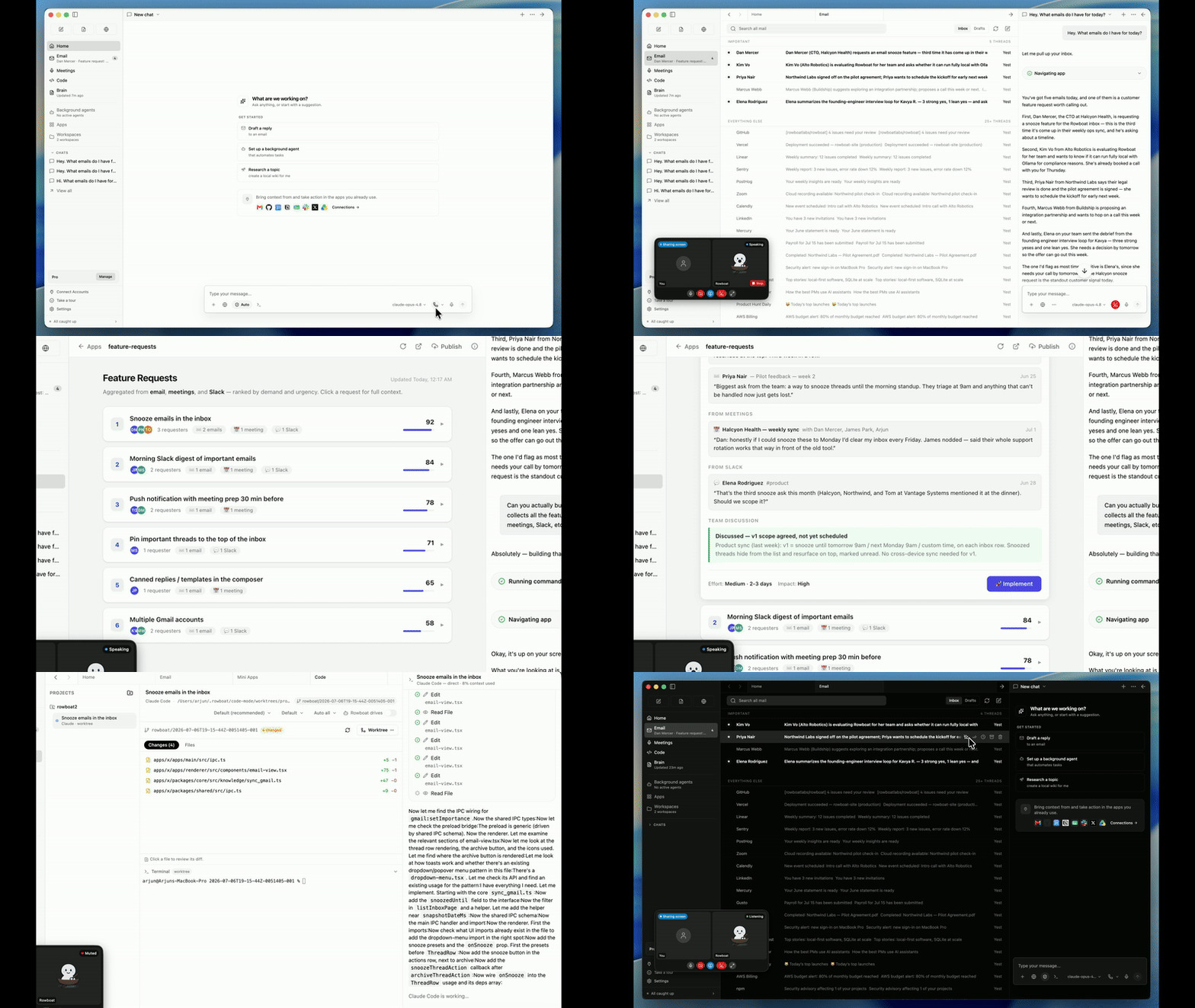
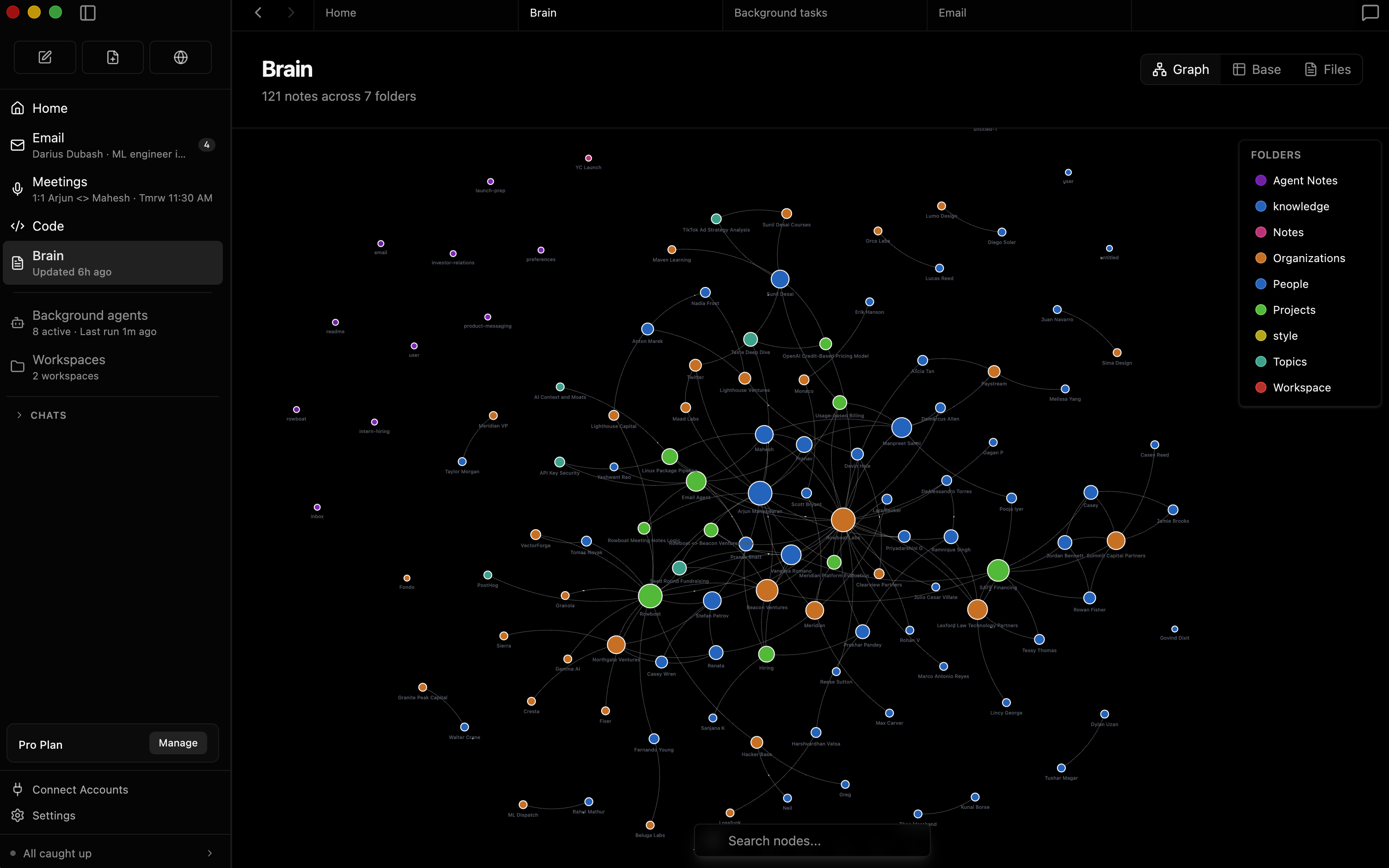
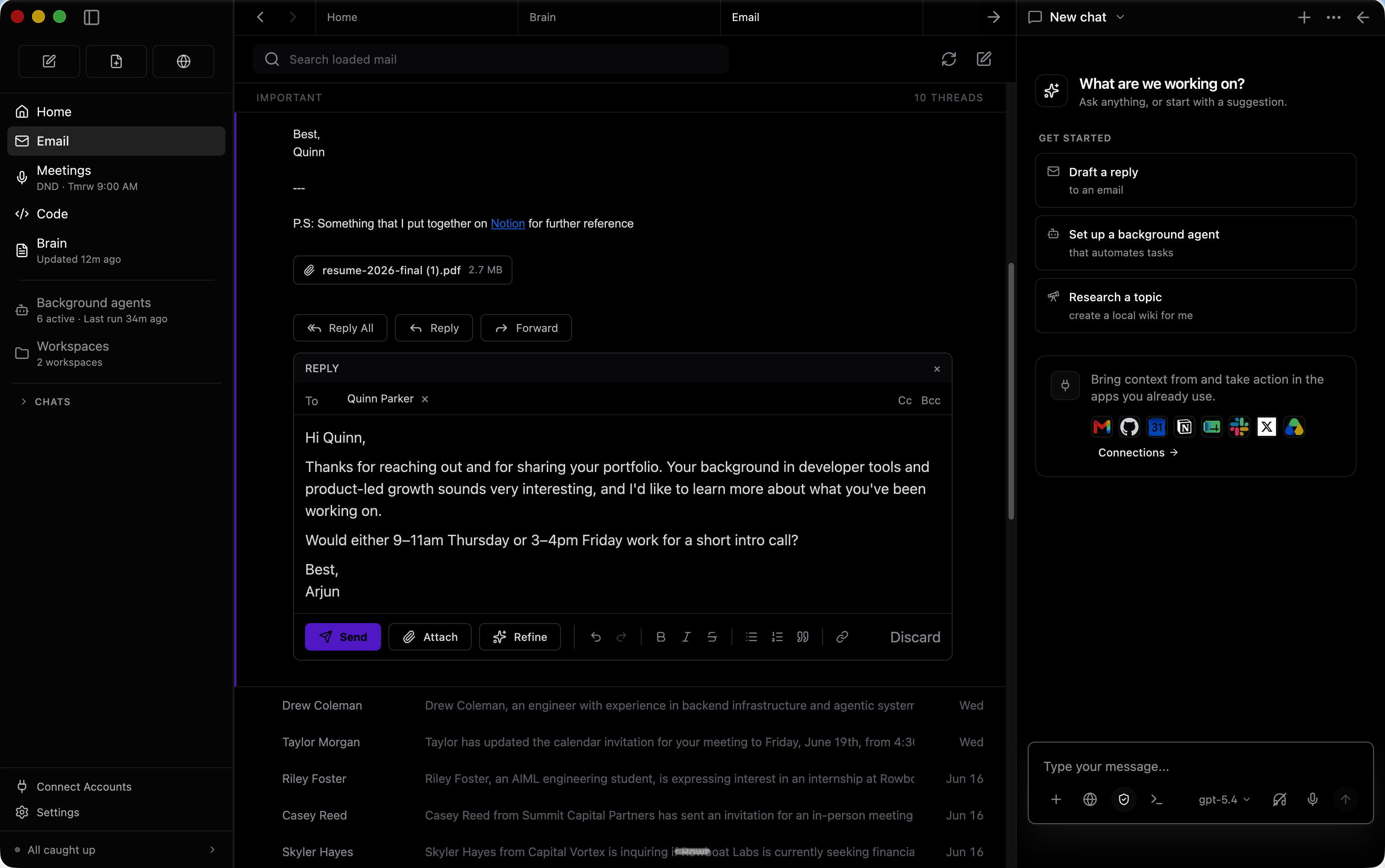
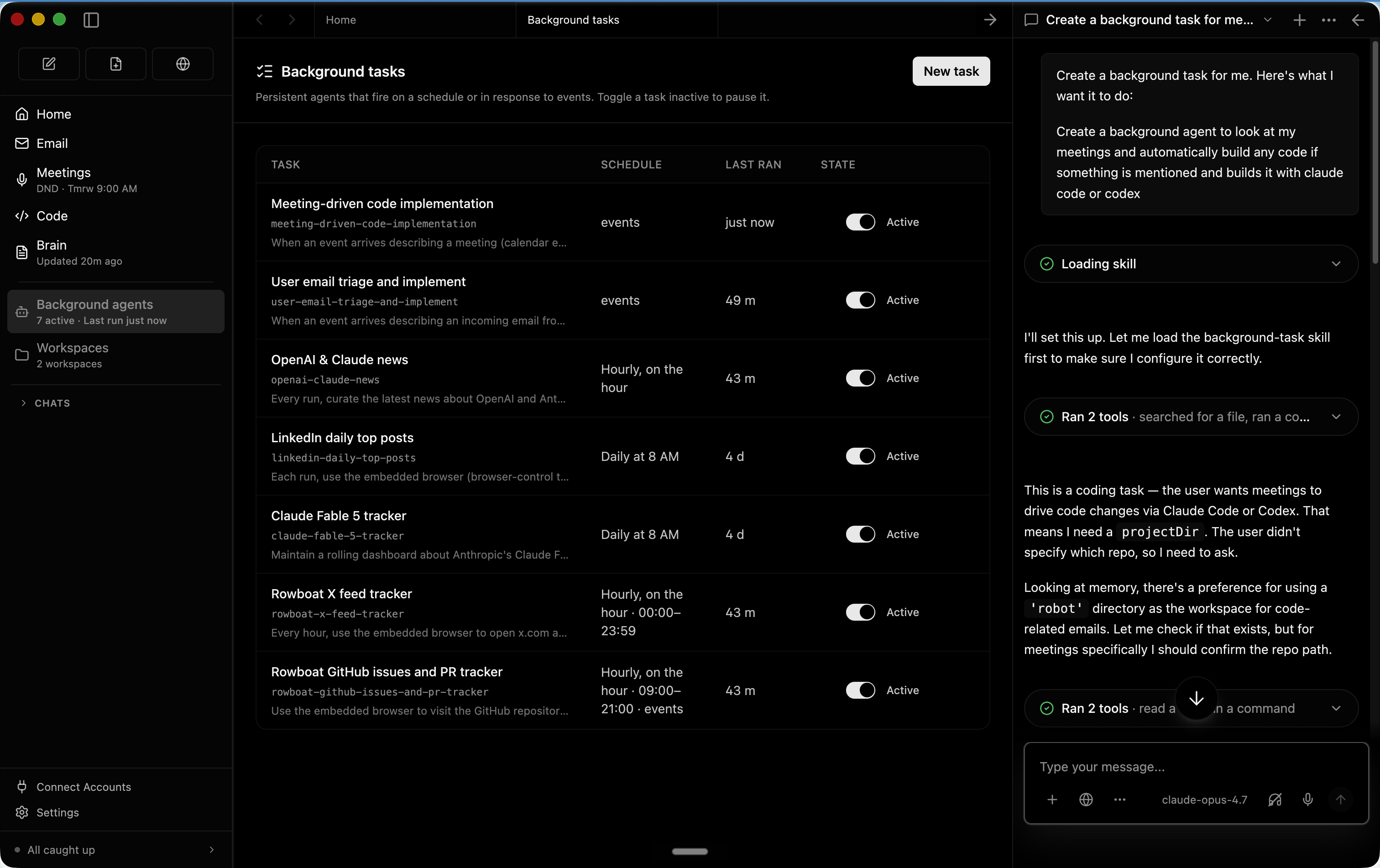
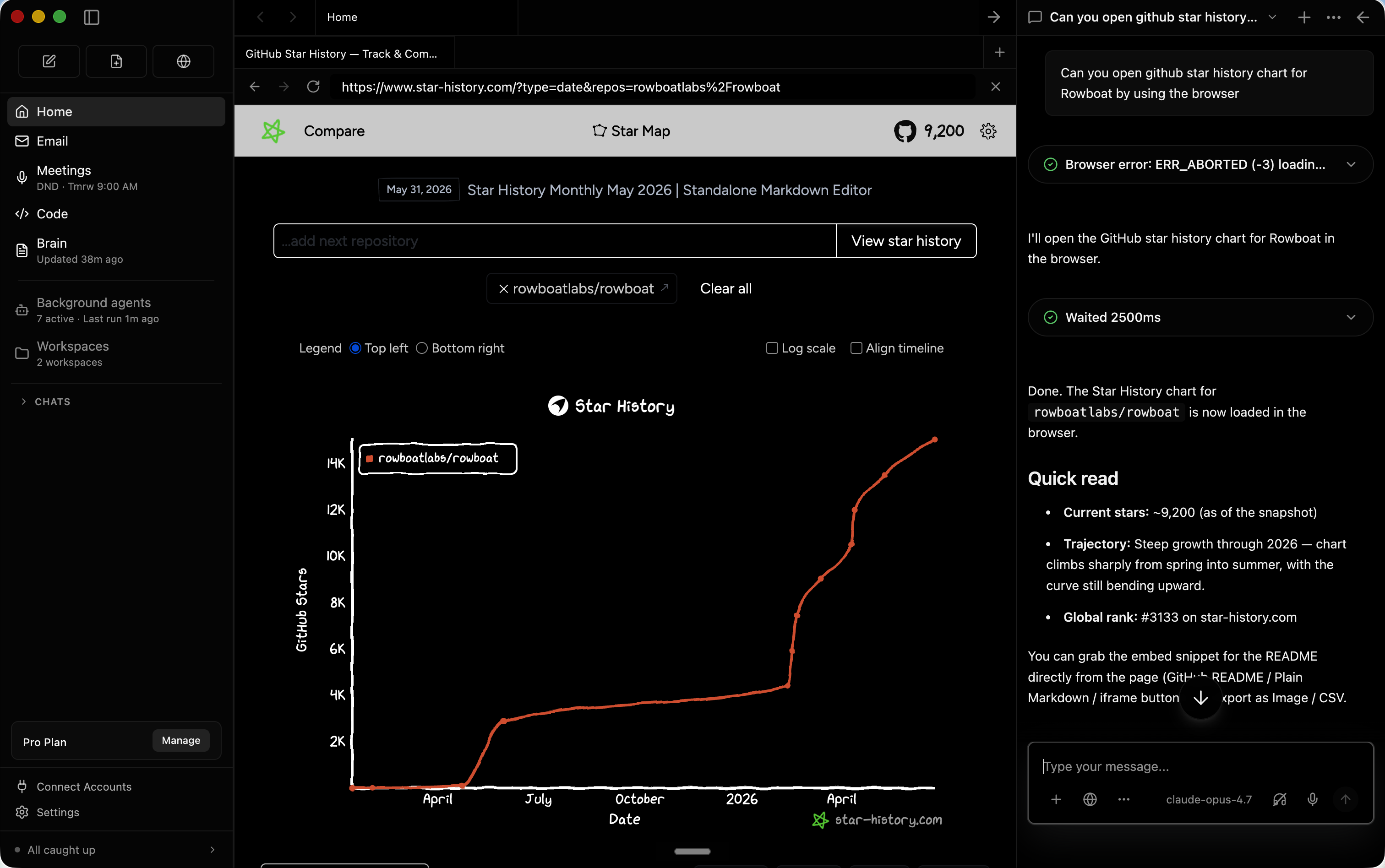
メール・会議・チャット・AIとの会話をひとまとめに取り込み、関連するもの同士をつないだ「自分専用の記録」を作るアプリです。その記録を踏まえた上で、メールの下書きを用意したり、会議の議事録を取ったり、決まった時刻に自動で処理を走らせたりします。メール画面・メモ・ブラウザなどが1つのアプリに入っています。
#デスクトップ#記憶
ミロンドが自分で確かめたこと
- 2026年9月7日「配布元を見る」の行き先が、今も開けることを確認しました。
- 2026年9月13日利用ルールの原文(LICENSE)を読みました。特別な条件は書かれていませんでした。
- 2026年8月31日公式の説明を読んで、開発が止まったというサインが無いことを確認しました。
- 2026年9月16日ミロンドが毎日数えている記録では、この13日間で お気に入りが76件増えました(今も使われ続けています)。
ミロンドは掲載しているすべての行き先を定期的に開いて、今も使えるかを確かめています。この道具については、利用ルールを名前だけで判断せず、原文を読んで確認しました。
「AIエージェント」114本の中での位置
- 黒い画面(ターミナル)を使わずに済むこの分野で21本
- 作ったものを仕事に使ってよいと確認できているこの分野で95本
- APIキーの用意が要りますそうでないものが29本 →
- 入れた内容は公開元に送られますそうでないものが11本 →
上の条件をすべて満たすものは、114本中16本です。
この数字は、ミロンドが掲載している道具を1本ずつ同じ基準で調べた結果から数えています。
これは何?パソコンに入れて使うアプリ
できること
メール・会議・チャットの取り込みと関連づけ/重要なメールの仕分けと返信の下書き/会議の議事録作成/決まった時刻や出来事をきっかけに動く自動処理/案件ごとの作業場所
誰に効く?
メールや会議が多く、過去のやり取りを踏まえた作業を任せたい人
用意するもの
Mac・Windows・Linux用のアプリを公式サイトからダウンロードして入れます。メールなどを取り込むには、それぞれのサービスとの接続を自分で許可する必要があります。
時間のめやす
10〜20分
使うとこうなる
- 1作業データを扱うと→知識グラフに整理される
- 2画面を開くと→メールやメモでAIと作業する
- 3依頼を出すと→文脈を使って下書きや調査を行う
作れるもの・できることの例
メール返信案、会議メモ整理、作業文脈つき調査
使えるようになるまでの手順をひらく
- 下の「GitHubで見る」ボタンで公式ページを開く
- ページ内の「(リリース)」から自分のPC用(Windowsなど)のファイルをダウンロード
- ダウンロードしたファイルを開いてインストール
- アプリを起動すれば使えます(画面が英語のことも多いですが、操作はシンプルです)
⬇️ ダウンロードページでの操作(この3タップで完了)
- ページを下にスクロールして 「Assets」 という折りたたみを押して開く(ここがファイル一覧)
- Windowsの人 →「.exe」か「Setup」/Macの人 →「.dmg」と付くファイルを1回押す(ダウンロードが始まります)
- ダウンロードしたファイルを開く。Windowsが青い警告を出したら「詳細情報」→「実行」(有名な無料ソフトでもよく出る画面です)
※緑の「Code」ボタンは開発者用なので押さなくてOK。ファイルがたくさん並んでいたら、上の条件に合う1つだけ選べば大丈夫。
こんな人には向かないかも
- 登録やAPIキーの設定を一切やりたくない人
🔑 必要な鍵(APIキー)— 下のどれか1社でOK
すでにどこかの鍵を持っていればそれが使えます。まだ無いなら Google(Gemini)が一番かんたんです。
Google(Gemini) の発行ページ↗Googleアカウントがあれば無料で即発行。無料枠も大きく、一番かんたん
OpenAI(ChatGPT) の発行ページ↗発行は無料。APIはChatGPT Plus(月額)とは別勘定で、使った分だけの課金。※Codex等の一部公式ツールは、キーの代わりにChatGPTの月額プランでログインして使える
Anthropic(Claude) の発行ページ↗発行は無料。APIは月額プランとは別勘定で、使った分だけの課金。※Claude Codeは月額プラン(Pro等)のログインでも使える
鍵は「合鍵」の文字列。発行→コピー→ツールの設定に貼り付け、の3手です。迷ったらAIチャットに「画面つきで教えて」と。
迷ったらこれ:いつも使っているAIチャット(ChatGPT・Claude・Geminiなど)にこのツールのGitHubリンクを貼って 「これを使いたい。私のPCでの始め方を一歩ずつ教えて」と頼むのが一番の近道です。
注意点
メール・会議・チャットという最も機微な情報をまとめて1つのアプリに預ける形になります。どのAIに何が送られるのかを、設定画面で必ず確認してください。会社の情報を扱う場合は、社内の規定に触れないか先に確認が必要です。開発が活発な新しいアプリなので、仕様が変わりやすい点にも注意してください。
ひとことメモ
として公開されています。内容は公式ページでもご確認ください。
このツールが活躍する場所
やりたいことから探す
rowboatについてよくある質問
- rowboatは無料で使えますか?
- rowboat自体は無料で使えますが、動かすのに外部AIのAPIキーが必要です。そのAI側の利用料は別にかかります(無料枠があるものもあります)。
- rowboatを使うのに、インストールや専門知識は必要ですか?
- パソコンにインストールして使います。コマンド入力(黒い画面)は必要ありません。
- rowboatはスマホでも使えますか?
- スマホには対応していません。パソコンが必要です。
- rowboatは仕事(商用)で使えますか?
- ライセンスは Apache-2.0 で、商用利用も認められています。ただし著作権表示を残すなどの条件が付くので、配布物に含める場合はライセンス本文を確認してください。
似ている道具との違い
同じ用途の道具と、使う前に効いてくる条件を並べました。
| 道具 | 黒い画面 | APIキー | 外部送信 | スマホ | 仕事に使える | 最終更新 |
|---|---|---|---|---|---|---|
| rowboat(このページ) | いらない | 要る | あり | むずかしい | 可 | 2026年9月 |
| pluely | いらない | 要る | あり | むずかしい | 可 | 2026年7月 |
| skales | いらない | 要る | あり | むずかしい | 条件あり | 2026年9月 |
| Kai | いらない | 要る | あり | 使える | 可 | 2026年9月 |
「外部送信あり」は、入力した内容がどこかのサーバーに送られることを指します。 社外に出せない資料を扱うときは「なし」を選んでください。
AIエージェントのほかのツール
rowboatが合わなかったときの、同じ用途の候補です。
pluely
画面共有に映らない形で、画面の内容をAIに聞ける常駐ソフト
準備がいる・黒い画面(ターミナル)いらない
skales
パソコンの中で実際に作業までしてくれるAI(会話だけで終わらない)
準備がいる・黒い画面(ターミナル)いらない
Kai
過去のやり取りを覚えているAIアシスタント(スマホもパソコンも対応)
準備がいる・黒い画面(ターミナル)いらない
vellum-assistant
覚えて先回りしてくるAI秘書
準備がいる・黒い画面(ターミナル)いらない
juggler
AIのコード作業を枝分かれで見て操縦する画面
準備がいる・黒い画面(ターミナル)いらない
memU
AIの記憶をWikiのように貯めて使い回す
はじめやすい・黒い画面(ターミナル)が要る