黒い画面(ターミナル)いらないのRAG / PDF解析AIツール比較
PDF・資料をAIに読ませるための無料AIツールのうち、ターミナル(黒い画面)の操作が不要で、インストールか登録だけで使えるものだけを集めました。全部で19本あります(RAG / PDF解析の掲載62本中)。「黒い画面(ターミナル)いらない」は、はじめての人ほど失敗しにくい条件です。
場面別に、どれを選ぶか
- はじめて使う人 → obsidian-omnisearch(黒い画面もAPIキーも要らない)
- 社外に出せない資料を扱う人 → Dot(入力した内容を外部に送らない)
- スマホだけで使いたい人 → PDF2Audio(スマホで完結する)
- 仕事の成果物に使う人 → AnythingLLM(作ったものを仕事に使えると確認済み)
| ツール名 | 形式 | 料金 | 導入の目安 | 人気 | 外部送信 | 仕事に使える | 用意するもの |
|---|---|---|---|---|---|---|---|
| AnythingLLM | アプリ | 無料 | はじめやすい | ★66k | あり | 可 | インストール、APIキーまたはローカルLLM |
| obsidian-omnisearch | アプリ | 無料 | 準備がいる | ★2.1k | なし | 可 | 先にObsidianが入っている必要があります。その上でObsidianの設定画面からプラグインとして追加するだけです。コマンド入力は要りません。 |
| Dot | アプリ | 無料 | 上級者向け | ★1.9k | なし | 可 | パソコン用のアプリをダウンロードして入れるだけです。コマンド入力は要りません。AIを手元で動かすため、それなりのメモリが必要です。 |
| ai-research-assistant | アプリ | 無料 | 上級者向け | ★1.7k | あり | 可 | 先にZoteroが入っている必要があります。Zoteroの版に合わせた対応版を選んで入れ、AIサービスの利用鍵を設定します。その利用料は自分持ちです。 |
| webwhiz | アプリ | 無料 | 上級者向け | ★1.0k | あり | 可 | 公開元が運営しているサービスを使うのが手軽です。自分のサーバーに置いて運用することもできます(下の注意点を参照)。 |
| obsidian-text-extractor | アプリ | 無料 | 準備がいる | ★637 | なし | 可 | 先にObsidianが入っている必要があります。その上でプラグインとして追加します。 |
おすすめ順の一覧

資料を読み込ませて質問できるAIアプリ
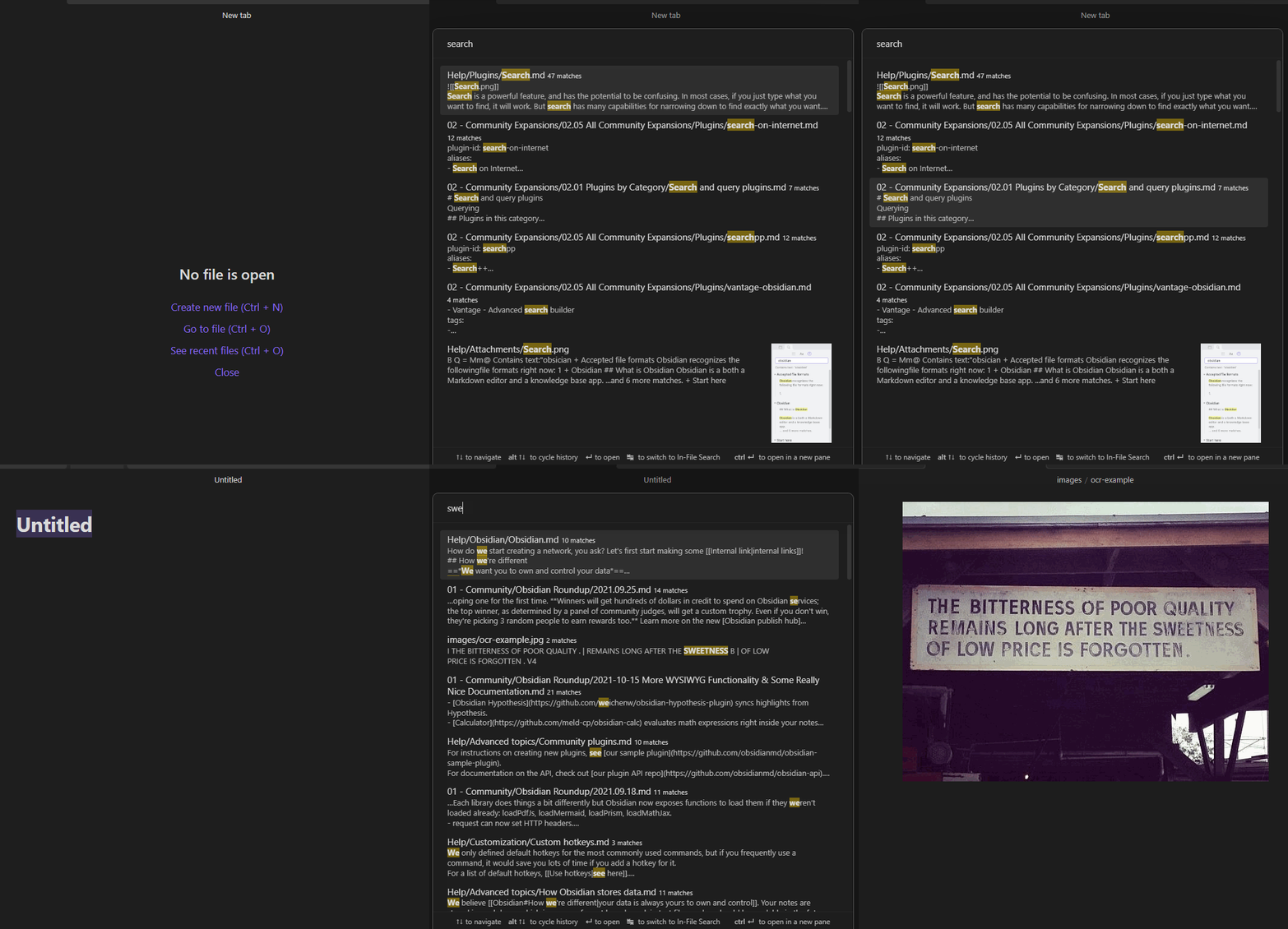
メモアプリObsidianの検索を、探しものが見つかる形に変える追加部品
手元の文書に質問できるアプリ(プログラムの知識なしで使える)
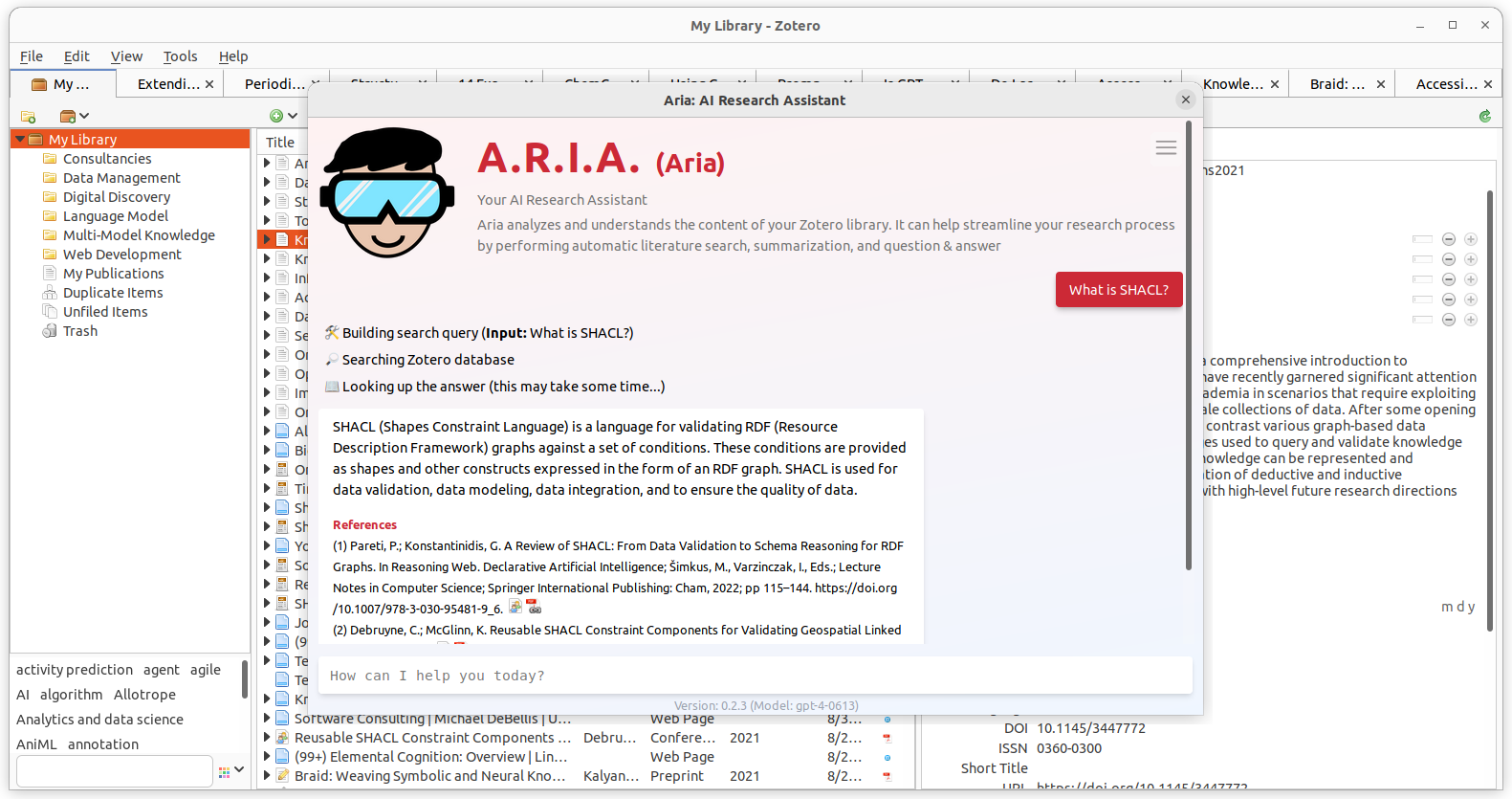
論文管理ソフトZoteroの中で、集めた論文にAIで質問できる追加部品

自社サイトの内容を覚えさせて、質問に答えるチャット窓を作れる仕組み
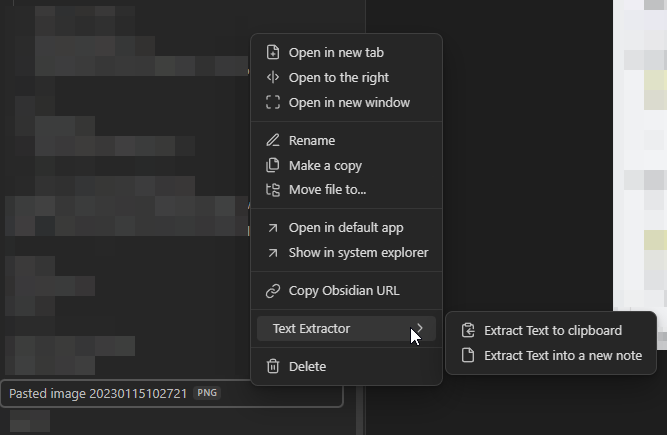
【更新終了】Obsidianで画像やPDFの文字を取り出す追加部品
PDFを音声化
PDFに質問する

Docling文書解析デモ

検索しながら答えるAI

文書を読み取る

PDFと対話
選び方
一覧の上から順に、名前を聞いたことがあるものや★の数が多いものから触ってみてください。設定でつまずきやすいのは黒い画面の操作なので、それが無いだけでも挫折しにくくなります。気に入ったら、カードを開いて「できること・向いていない人」を確認してから使い始めてください。
よくある質問
Q. 本当に一度も黒い画面を使いませんか?
A. 導入から利用までターミナル操作が不要なものだけを載せています。もし手順に黒い画面が出てくるものを見つけたら、掲載の誤りなのでお知らせください。
Q. 無料の範囲でどこまで使えますか?
A. ツールによって異なります。完全無料のものと、無料枠に回数制限があるものが混在するので、各ツールページの「料金」欄を確認してください。
Q. 他のRAG / PDF解析のツールも見たいです
A. 条件を付けずにRAG / PDF解析をすべて見たい場合は、下の「すべて見る」リンクから一覧に進めます。