
大量のPDF資料に、日本語で質問できるようにする
マニュアル・規約・過去資料の「どこに書いてあったっけ?」を、AIに聞くだけにします。
AnythingLLM1
AnythingLLM をインストール(アプリ形式・黒い画面いらず)。
黒い画面(ターミナル)いらない / APIキーの設定が要る / 入れた内容は公開元に送られる / 仕事で使えるか: 可
用意するもの: インストール、APIキーまたはローカルLLM
AnythingLLM の詳しいページ →2
画面にPDFをドラッグして取り込む。何冊でもOK。
3
チャット欄で「返品の条件は?」のように普通の日本語で質問すると、資料に基づいて答えてくれる。
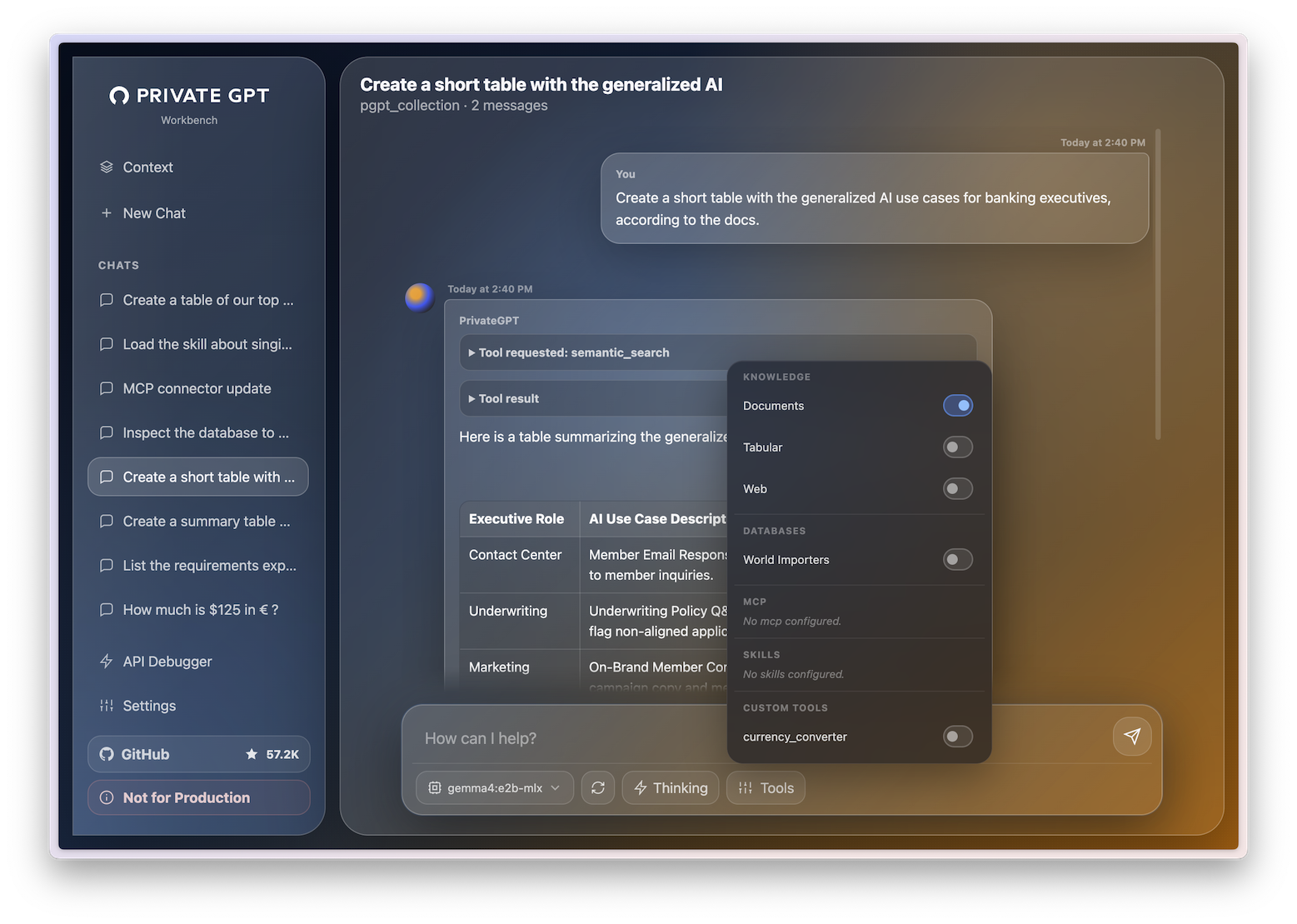 PrivateGPT
4
(機密資料の場合)ネットに一切つながない構成にしたいなら PrivateGPT という選択肢も(上級者向け)。
黒い画面(ターミナル)が要る / APIキー不要 / 入れた内容を外部に送らない / 仕事で使えるか: 可
用意するもの: Python、ローカルLLM環境
PrivateGPT の詳しいページ →この手順で使う道具について、確かめたこと
紹介文をそのまま写したのではなく、実際に開いて確かめた結果です。
AnythingLLM
- 2026年9月11日「配布元を見る」の行き先が、今も開けることを確認しました。
- 2026年8月30日公式の説明を読んで、開発が止まったというサインが無いことを確認しました。
PrivateGPT
- 2026年9月11日「配布元を見る」の行き先が、今も開けることを確認しました。
- 2026年8月30日公式の説明を読んで、開発が止まったというサインが無いことを確認しました。
この手順が合わなかった時の代わり
同じことができて、条件が違うものを選びました。ミロンドには「RAG / PDF解析」が62本あります。
- granite-docling-258M-WebGPU文書画像をブラウザ解析
入れる作業がいりません。ブラウザで開くだけで試せます
- obsidian-omnisearchメモアプリObsidianの検索を、探しものが見つかる形に変える追加部品
入れた内容を外部に送りません。社内の資料や録音を扱うならこちら
- LangChainAIアプリ開発の定番フレームワーク
同じ分野でいちばん多くの人に使われています
コツ:スキャンしただけの「画像PDF」は読めないことがある。その場合は先に Stirling-PDF のOCR(文字認識)にかける。