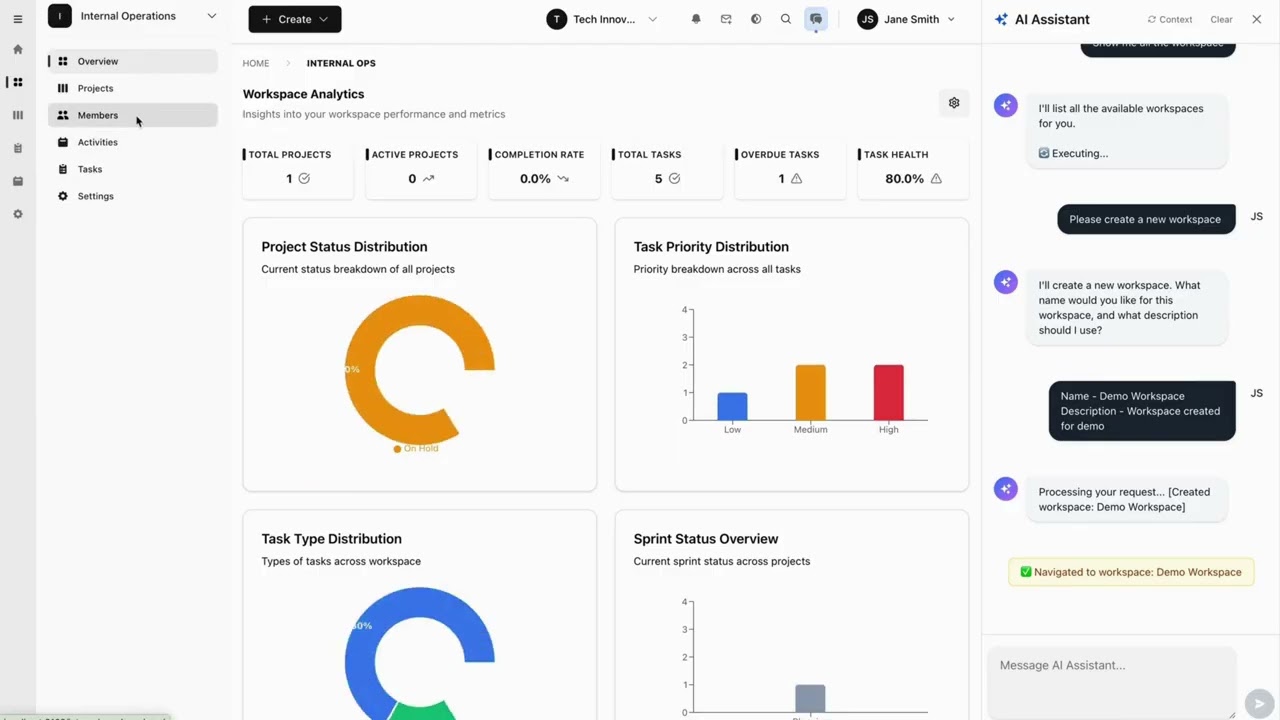
カンバンやスプリントといった一般的なプロジェクト管理の機能に加えて、AIに話しかけて作業を進められます。「先週の重要な不具合をまとめたスプリントを作って」のように文章で頼むと、AIが画面を操作して実行します。自分のサーバーに立てて使うため、案件の情報を外部のサービスに預けずに済みます。
#プロジェクト管理#会話AI
ミロンドが自分で確かめたこと
- 2026年9月8日「配布元を見る」の行き先が、今も開けることを確認しました。
- 2026年9月13日利用ルールの原文(LICENSE.md)を読みました。本文に「BSL(期限まで本番利用に制限)」「デュアル(商用は有償)」「商標・ロゴの制限あり」と書かれていました。
- 2026年9月1日公式の説明を読んで、開発が止まったというサインが無いことを確認しました。
- 2026年9月16日ミロンドが毎日数えている記録では、この13日間で お気に入りが4件増えました(今も使われ続けています)。
ミロンドは掲載しているすべての行き先を定期的に開いて、今も使えるかを確かめています。この道具については、利用ルールを名前だけで判断せず、原文を読んで確認しました。
「自動化」29本の中での位置
- 黒い画面(ターミナル)の操作が要りますそうでないものが9本 →
- APIキーの用意が要りますそうでないものが13本 →
- 入れた内容は公開元に送られますそうでないものが2本 →
この数字は、ミロンドが掲載している道具を1本ずつ同じ基準で調べた結果から数えています。
これは何?黒い画面(ターミナル)で動かすツール
できること
カンバン/スプリント/作業のの管理/作業時間の記録/文章で頼んで実行してもらう
誰に効く?
チームの作業管理を自分たちの環境に置きたい人。メニューをたどる操作を減らしたい人
用意するもの
自分のサーバーに立てて使います。 22以上、PostgreSQL 16以上、Redis 7以上が必要で、 Composeを使う手順が推奨されています。いずれもコマンド入力が必要です。AIの部分は自分で用意した(OpenAI・Anthropic・OpenRouter、または手元で動かすモデル)を使います。
時間のめやす
15〜30分(AIに聞きながらコピペ)
使うとこうなる
- 1Docker が動く環境を用意し、リポジトリを取得する
- 2設定ファイルを用意して Docker Compose で起動する(データベースの準備まで自動で走る)
- 3ブラウザで開き、使いたいAIのAPIキーを設定してから話しかけて操作する
作れるもの・できることの例
会話からのタスク作成、スプリント作成、カンバンや依存関係の管理
使えるようになるまでの手順をひらく
- 「」という文字だけの画面を使います(Windowsなら PowerShell)
- GitHubページの「Installation」に書かれたコマンドを順番に実行
- つまずいたら、いつも使っているAIチャットに「(ツール名)のインストールを手伝って」と聞くのがおすすめ
こんな人には向かないかも
- 黒い画面(ターミナル)にまだ抵抗がある人
- 登録やAPIキーの設定を一切やりたくない人
- 常時動かすサーバーやDockerを用意できない人
🔑 必要な鍵(APIキー)
Anthropic(Claude) の発行ページ↗発行は無料。APIは月額プランとは別勘定で、使った分だけの課金。※Claude Codeは月額プラン(Pro等)のログインでも使える
鍵は「合鍵」の文字列。発行→コピー→ツールの設定に貼り付け、の3手です。迷ったらAIチャットに「画面つきで教えて」と。
迷ったらこれ:いつも使っているAIチャット(ChatGPT・Claude・Geminiなど)にこのツールのGitHubリンクを貼って 「これを使いたい。私のPCでの始め方を一歩ずつ教えて」と頼むのが一番の近道です。
むずかしそう? 同じジャンルで、もっと始めやすいのはこちら
注意点
導入にはサーバーの知識が要ります。使うのはブラウザですが、その前にコマンド入力での構築が必要です。は Business Source License(BSL)で、一般的なとは条件が異なります。特にこれを使って競合するサービスを提供する用途は制限されるため、仕事で使う前に本文の確認が必要です。AIを動かす費用は、自分で契約したAI事業者への支払いになります。 公開元のLICENSEに、使い方を制限する条件が書かれています(BSL(期限まで本番利用に制限) / デュアル(商用は有償))。個人が試す分は無料でも、会社やチームで使う・作り替える・自分の製品に組み込む場合は別途の許可が必要なことがあります。仕事で使う前に本文を確認してください。
ひとことメモ
公開されていますが、自由に使えるとは限りません。利用条件は公開元の本文でご確認ください。
やりたいことから探す
Taskosaurについてよくある質問
- Taskosaurは無料で使えますか?
- Taskosaur自体は無料で使えますが、動かすのに外部AIのAPIキーが必要です。そのAI側の利用料は別にかかります(無料枠があるものもあります)。
- Taskosaurを使うのに、インストールや専門知識は必要ですか?
- コマンド入力(黒い画面)での操作が必要です。手順どおりに文字を打ち込む作業に慣れていないと、導入でつまずきやすいツールです。
- Taskosaurはスマホでも使えますか?
- スマホには対応していません。パソコンが必要です。
- Taskosaurは仕事(商用)で使えますか?
- 条件つきで使えます。ライセンスの表示は 記載なし ですが、実際の条件(このページが使っているAI、または公開元の規約)に制限が付いています。仕事で使う前に、公開元の条件をご確認ください。
似ている道具との違い
同じ用途の道具と、使う前に効いてくる条件を並べました。
| 道具 | 黒い画面 | APIキー | 外部送信 | スマホ | 仕事に使える | 最終更新 |
|---|---|---|---|---|---|---|
| Taskosaur(このページ) | 要る | 要る | あり | むずかしい | 条件あり | 2026年9月 |
| n8n | 要る | いらない | あり | むずかしい | 未確認 | 2026年9月 |
| screenshot-to-code | 要る | 要る | あり | むずかしい | 可 | 2026年8月 |
| career-ops | 要る | 要る | あり | むずかしい | 可 | 2026年9月 |
「外部送信あり」は、入力した内容がどこかのサーバーに送られることを指します。 社外に出せない資料を扱うときは「なし」を選んでください。
自動化のほかのツール
Taskosaurが合わなかったときの、同じ用途の候補です。
n8n
ノーコードで作業を自動化する
はじめやすい・黒い画面(ターミナル)が要る
screenshot-to-code
画面の画像からWebページを再現する
準備がいる・黒い画面(ターミナル)が要る
career-ops
求人をAIに採点させて、応募先を絞る仕組み
準備がいる・黒い画面(ターミナル)が要る
Huginn
自前サーバーで動く自動化の老舗
はじめやすい・黒い画面(ターミナル)が要る
Fabric
よく使うAI指示文をコマンド一発で
準備がいる・黒い画面(ターミナル)が要る
kestra
決まった仕事を順番どおり自動で回す基盤
はじめやすい・黒い画面(ターミナル)が要る