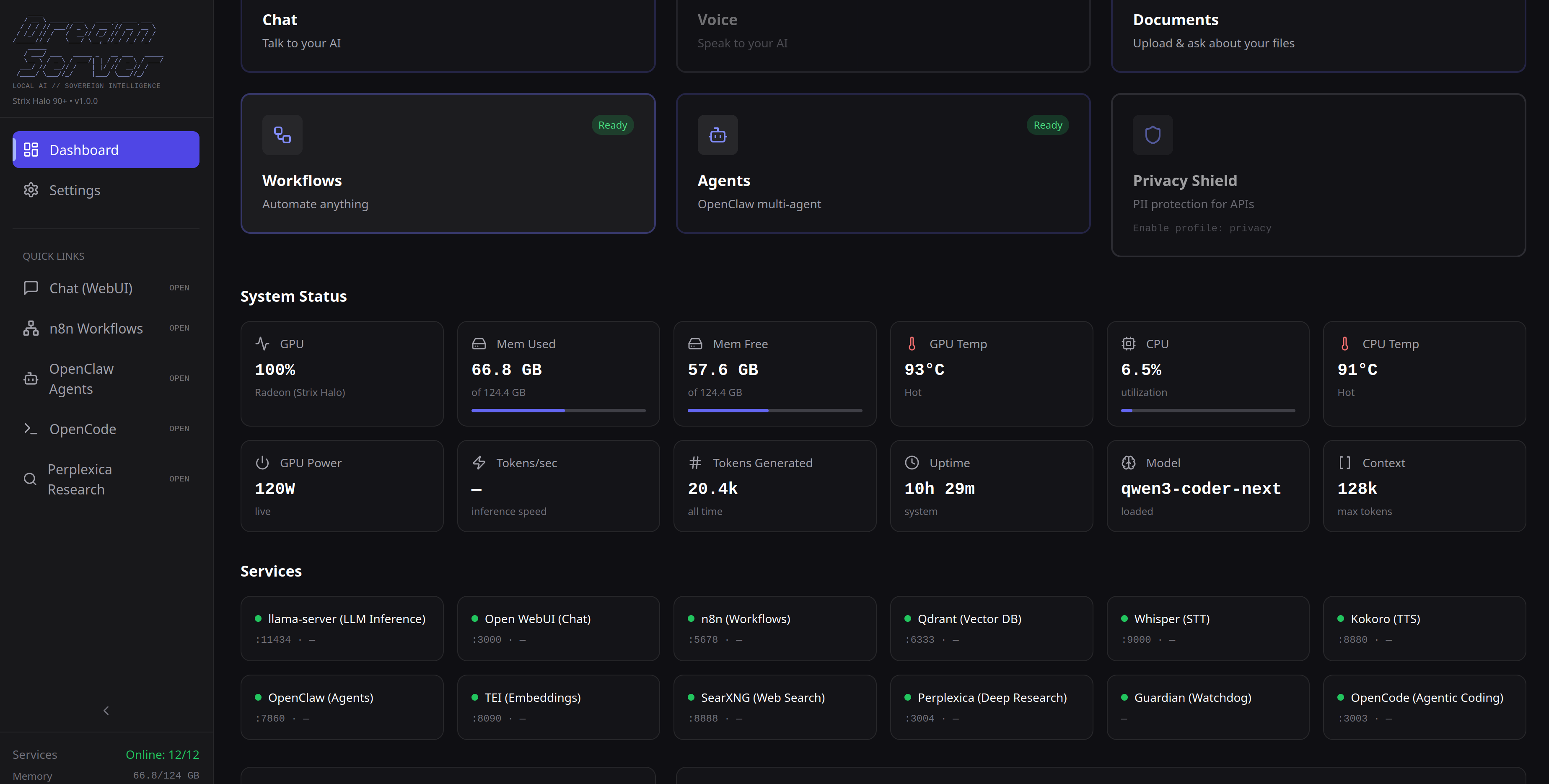
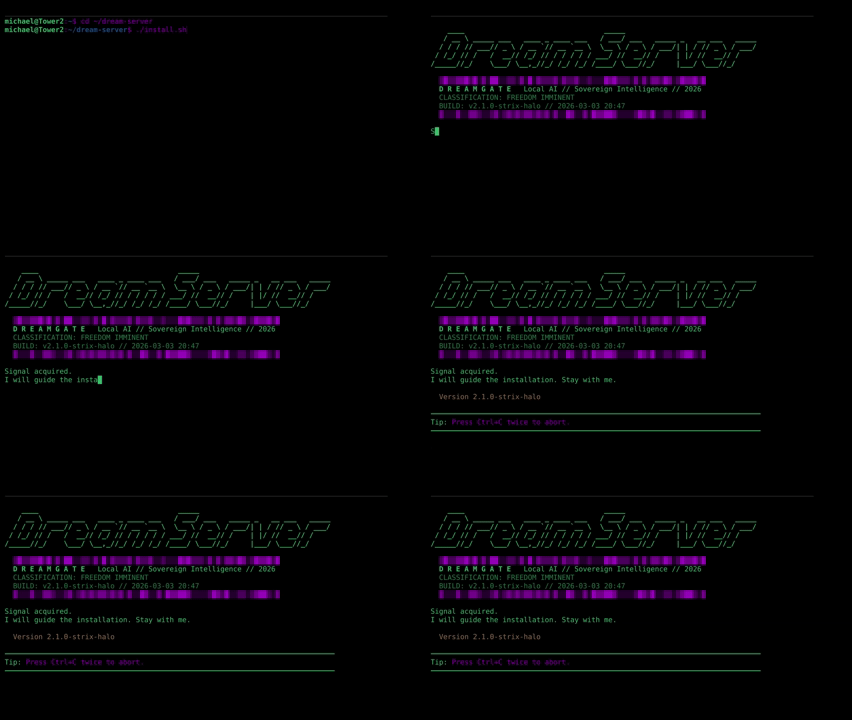
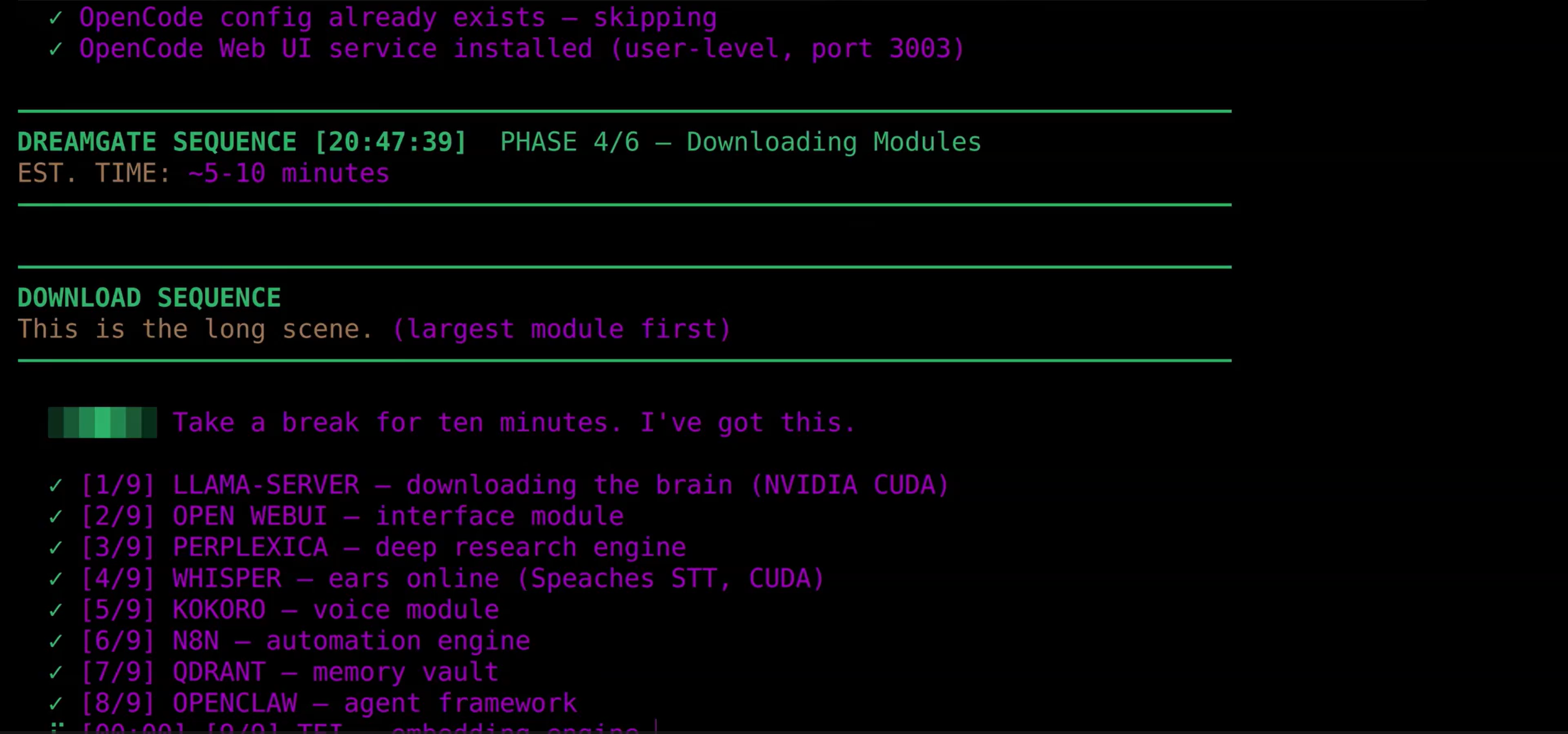
手元のAI環境を作るのに必要なもの——AIの実行、チャット画面、自動化、画像生成、通信の保護——を、ひとつずつ入れて繋ぐ代わりに、まとめて導入してくれる仕組みです。「AIを自宅で動かす」ための組み立て作業を肩代わりします。Windows・Mac・Linuxに対応します。
#自宅AI#統合環境
ミロンドが自分で確かめたこと
- 2026年9月6日「配布元を見る」の行き先が、今も開けることを確認しました。
- 2026年9月13日利用ルールの原文(LICENSE)を読みました。特別な条件は書かれていませんでした。
- 2026年8月31日公式の説明を読んで、開発が止まったというサインが無いことを確認しました。
- 2026年9月16日ミロンドが毎日数えている記録では、この13日間で お気に入りが1,518件増えました(今も使われ続けています)。
ミロンドは掲載しているすべての行き先を定期的に開いて、今も使えるかを確かめています。この道具については、利用ルールを名前だけで判断せず、原文を読んで確認しました。
「ローカルLLM」47本の中での位置
- APIキーの用意がいらないこの分野で45本
- 入れた内容を外部に送らないこの分野で34本
- 作ったものを仕事に使ってよいと確認できているこの分野で32本
- 黒い画面(ターミナル)の操作が要りますそうでないものが27本 →
上の条件をすべて満たすものは、47本中23本です。
この数字は、ミロンドが掲載している道具を1本ずつ同じ基準で調べた結果から数えています。
これは何?黒い画面(ターミナル)で動かすツール
できること
手元で動くAI(Ollama)の導入/チャット画面(Open WebUI)/自動化(n8n)/画像生成(ComfyUI)/通信を守る設定/これらの連携をまとめて用意
誰に効く?
手元でAIを動かしたいが、必要なものを揃えて繋ぐ作業でつまずいた人
用意するもの
コマンド入力とが必要です。快適に動かすには相応のCPUとグラフィックボード、保存容量が要ります。
時間のめやす
15〜30分(AIに聞きながらコピペ)
使うとこうなる
- 1インストーラーを実行する→必要なAI環境が組まれる
- 2localhostを開く→チャット用Web UIが表示される
- 3ダッシュボードを見る→モデルやサービスを管理できる
作れるもの・できることの例
ローカルAIチャット、文書検索ワークフロー、ローカル画像生成環境
使えるようになるまでの手順をひらく
- 「」という文字だけの画面を使います(Windowsなら PowerShell)
- GitHubページの「Installation」に書かれたコマンドを順番に実行
- つまずいたら、いつも使っているAIチャットに「(ツール名)のインストールを手伝って」と聞くのがおすすめ
こんな人には向かないかも
- 黒い画面(ターミナル)にまだ抵抗がある人
- 常時動かすサーバーやDockerを用意できない人
迷ったらこれ:いつも使っているAIチャット(ChatGPT・Claude・Geminiなど)にこのツールのGitHubリンクを貼って 「これを使いたい。私のPCでの始め方を一歩ずつ教えて」と頼むのが一番の近道です。
むずかしそう? 同じジャンルで、もっと始めやすいのはこちら
注意点
複数の仕組みをまとめて入れるので、動かなくなった時にどこが原因かを切り分ける知識は結局必要になります。まとめて入るぶん、パソコンの資源も相応に使います。外から接続できる設定にする場合は、利用者の確認(パスワード等)を必ず有効にしてください。手元のAIを外部に公開する構成は、そのまま踏み台にされる危険があります。はApache-2.0です。
ひとことメモ
として公開されています。内容は公式ページでもご確認ください。
ODSについてよくある質問
- ODSは無料で使えますか?
- 無料で使えます。自分のパソコンの中で動くタイプなので、使った量に応じた料金もかかりません。
- ODSを使うのに、インストールや専門知識は必要ですか?
- コマンド入力(黒い画面)での操作が必要です。手順どおりに文字を打ち込む作業に慣れていないと、導入でつまずきやすいツールです。
- ODSはスマホでも使えますか?
- スマホには対応していません。パソコンが必要です。
- ODSは仕事(商用)で使えますか?
- ライセンスは Apache-2.0 で、商用利用も認められています。ただし著作権表示を残すなどの条件が付くので、配布物に含める場合はライセンス本文を確認してください。
似ている道具との違い
同じ用途の道具と、使う前に効いてくる条件を並べました。
| 道具 | 黒い画面 | APIキー | 外部送信 | スマホ | 仕事に使える | 最終更新 |
|---|---|---|---|---|---|---|
| ODS(このページ) | 要る | いらない | なし | むずかしい | 可 | 2026年9月 |
| Ollama | 要る | いらない | なし | むずかしい | 可 | 2026年9月 |
| Open WebUI | 要る | いらない | なし | むずかしい | 可 | 2026年9月 |
| llama.cpp | 要る | いらない | なし | むずかしい | 可 | 2026年9月 |
「外部送信あり」は、入力した内容がどこかのサーバーに送られることを指します。 社外に出せない資料を扱うときは「なし」を選んでください。
ローカルLLMのほかのツール
ODSが合わなかったときの、同じ用途の候補です。
Ollama
自分のPCでAIモデルを動かす
はじめやすい・黒い画面(ターミナル)が要る
Open WebUI
ローカルAIをChatGPT風の画面で使う
はじめやすい・黒い画面(ターミナル)が要る
llama.cpp
軽量にAIモデルを動かす土台
はじめやすい・黒い画面(ターミナル)が要る
vLLM
AIモデルを高速・大量に動かす土台
はじめやすい・黒い画面(ターミナル)が要る
LocalAI
自前で立てる無料のAIサーバー
はじめやすい・黒い画面(ターミナル)が要る
text-generation-webui
ローカルLLMの多機能操作画面
はじめやすい・黒い画面(ターミナル)が要る