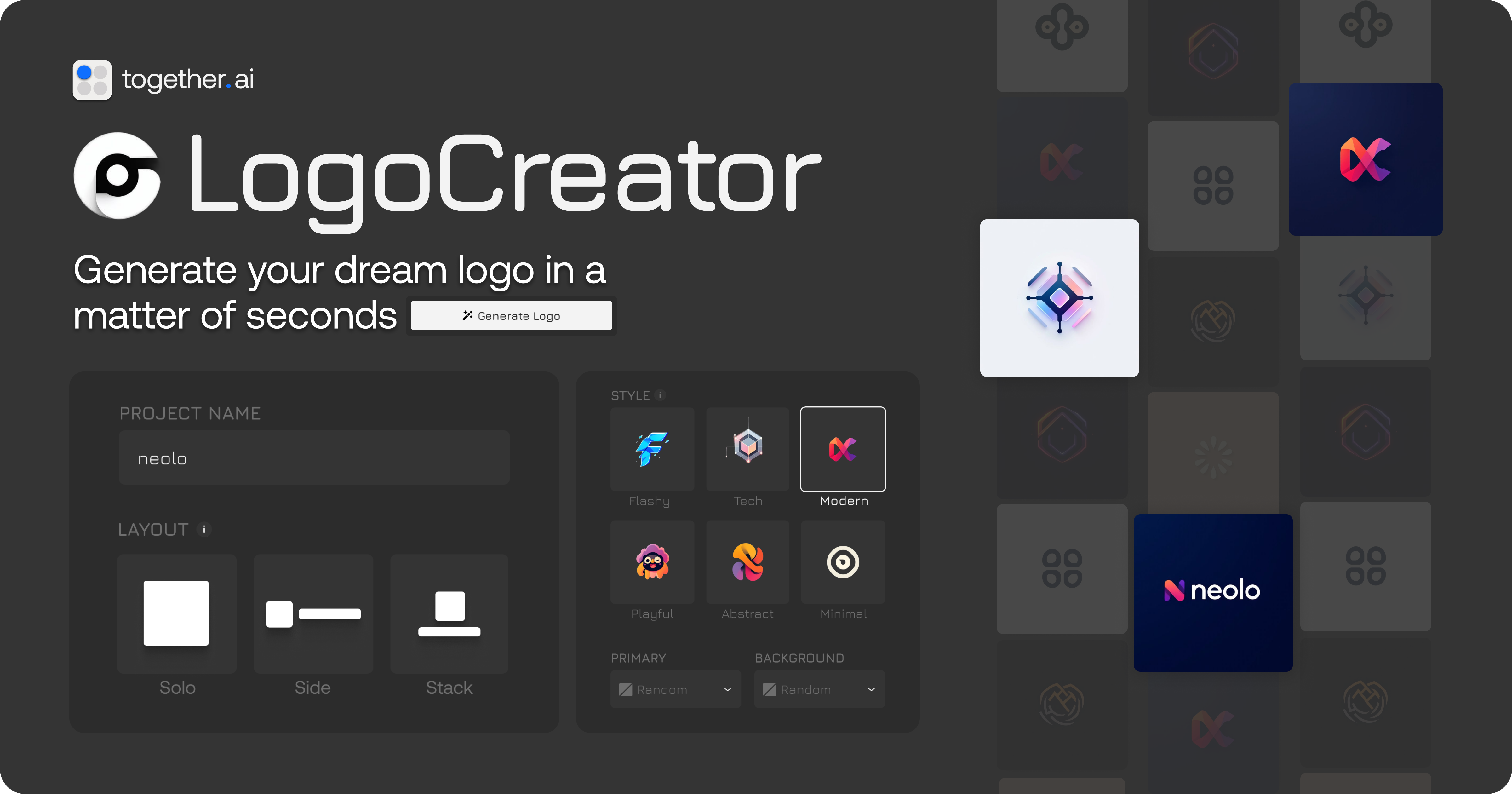
名前とスタイルを指定すると、ロゴの案を数秒で作ります。公開元が運営しているサイトでそのまま試せます。画像の生成には Flux という画像生成AIを使っています。
#ロゴ#ブランド
ミロンドが自分で確かめたこと
- 2026年9月10日「配布元を見る」の行き先が、今も開けることを確認しました。
- 2026年9月13日利用ルールの原文(null)を読みました。特別な条件は書かれていませんでした。
- 2026年9月3日公式の説明を読んで、開発が止まったというサインが無いことを確認しました。
- 2026年9月16日ミロンドが毎日数えている記録では、この13日間で お気に入りが195件増えました(今も使われ続けています)。
ミロンドは掲載しているすべての行き先を定期的に開いて、今も使えるかを確かめています。この道具については、利用ルールを名前だけで判断せず、原文を読んで確認しました。
「画像生成」211本の中での位置
- 黒い画面(ターミナル)を使わずに済むこの分野で181本
- APIキーの用意が要りますそうでないものが196本 →
- 入れた内容は公開元に送られますそうでないものが33本 →
この数字は、ミロンドが掲載している道具を1本ずつ同じ基準で調べた結果から数えています。
これは何?パソコンに入れて使うアプリ
できること
名前とスタイルからのロゴ生成/複数案の作成/画像の書き出し
誰に効く?
個人の事業やサービスのロゴ案を、まず形にしてみたい人
用意するもの
試すだけなら公開元のサイトをブラウザで開くだけです。自分で動かす場合は、画像生成に使う外部サービスのと利用料が必要です。
時間のめやす
10〜20分
使うとこうなる
- 1リポジトリを複製する→手元にアプリが入る
- 2APIキーを.envに入れる→生成機能を使う準備ができる
- 3npm run devを実行する→ローカルで試せる
作れるもの・できることの例
ブランドロゴ案、PNGロゴ、スタイル違いのロゴ候補
使えるようになるまでの手順をひらく
- 下の「GitHubで見る」ボタンで公式ページを開く
- ページ内の「(リリース)」から自分のPC用(Windowsなど)のファイルをダウンロード
- ダウンロードしたファイルを開いてインストール
- アプリを起動すれば使えます(画面が英語のことも多いですが、操作はシンプルです)
⬇️ ダウンロードページでの操作(この3タップで完了)
- ページを下にスクロールして 「Assets」 という折りたたみを押して開く(ここがファイル一覧)
- Windowsの人 →「.exe」か「Setup」/Macの人 →「.dmg」と付くファイルを1回押す(ダウンロードが始まります)
- ダウンロードしたファイルを開く。Windowsが青い警告を出したら「詳細情報」→「実行」(有名な無料ソフトでもよく出る画面です)
※緑の「Code」ボタンは開発者用なので押さなくてOK。ファイルがたくさん並んでいたら、上の条件に合う1つだけ選べば大丈夫。
こんな人には向かないかも
- 登録やAPIキーの設定を一切やりたくない人
🔑 必要な鍵(APIキー)— 下のどれか1社でOK
すでにどこかの鍵を持っていればそれが使えます。まだ無いなら Google(Gemini)が一番かんたんです。
Google(Gemini) の発行ページ↗Googleアカウントがあれば無料で即発行。無料枠も大きく、一番かんたん
OpenAI(ChatGPT) の発行ページ↗発行は無料。APIはChatGPT Plus(月額)とは別勘定で、使った分だけの課金。※Codex等の一部公式ツールは、キーの代わりにChatGPTの月額プランでログインして使える
Anthropic(Claude) の発行ページ↗発行は無料。APIは月額プランとは別勘定で、使った分だけの課金。※Claude Codeは月額プラン(Pro等)のログインでも使える
鍵は「合鍵」の文字列。発行→コピー→ツールの設定に貼り付け、の3手です。迷ったらAIチャットに「画面つきで教えて」と。
迷ったらこれ:いつも使っているAIチャット(ChatGPT・Claude・Geminiなど)にこのツールのGitHubリンクを貼って 「これを使いたい。私のPCでの始め方を一歩ずつ教えて」と頼むのが一番の近道です。
注意点
出てきたロゴは商標として登録されていません。事業で本格的に使う場合は、似た商標が既にないかの確認や、必要なら商標登録を検討してください。AIが作ったロゴは、他の人が同じような指定をすれば似たものが出る可能性があります。細部の調整には別のデザインソフトが必要です。 公開元に利用条件()の記載が見当たりませんでした。条件が書かれていない場合、法律上は作者がすべての権利を持ったままなので、「自由に使ってよい」という意味にはなりません。個人で試すだけならまず問題になりませんが、仕事で使う・作り替える・配り直す場合は作者に確認してください。
ひとことメモ
利用条件()が公開元に見当たりません。として自由に使えるとは限らないので、仕事で使うなら作者への確認をおすすめします。
logocreatorについてよくある質問
- logocreatorは無料で使えますか?
- logocreator自体は無料で使えますが、動かすのに外部AIのAPIキーが必要です。そのAI側の利用料は別にかかります(無料枠があるものもあります)。
- logocreatorを使うのに、インストールや専門知識は必要ですか?
- パソコンにインストールして使います。コマンド入力(黒い画面)は必要ありません。
- logocreatorはスマホでも使えますか?
- スマホには対応していません。パソコンが必要です。
- logocreatorは仕事(商用)で使えますか?
- 商用で使ってよいかは判断できません。公開元がはっきり書いていないため、作ったものを仕事に使ってよいかまでは確認が取れていません。使う場合は公開元にご確認ください。
似ている道具との違い
同じ用途の道具と、使う前に効いてくる条件を並べました。
| 道具 | 黒い画面 | APIキー | 外部送信 | スマホ | 仕事に使える | 最終更新 |
|---|---|---|---|---|---|---|
| logocreator(このページ) | いらない | 要る | あり | むずかしい | 未確認 | 2026年8月 |
| image-to-vector | いらない | いらない | なし | 使える | 未確認 | 2024年12月 |
| logo-ai | 要る | 要る | あり | むずかしい | 不可 | 2026年4月 |
| ComfyUI | いらない | いらない | なし | むずかしい | 可 | 2026年9月 |
「外部送信あり」は、入力した内容がどこかのサーバーに送られることを指します。 社外に出せない資料を扱うときは「なし」を選んでください。
画像生成のほかのツール
logocreatorが合わなかったときの、同じ用途の候補です。
image-to-vector
画像をSVGベクター形式に変換する
上級者向け・黒い画面(ターミナル)いらない
logo-ai
事業名を入れて、ロゴの候補を作らせる
準備がいる・黒い画面(ターミナル)が要る
ComfyUI
部品をつないで画像や動画の作り方を組み立てる、無料の生成ソフト
はじめやすい・黒い画面(ターミナル)いらない
Upscayl
ぼやけた画像をAIでくっきり拡大
はじめやすい・黒い画面(ターミナル)いらない
ImageToolbox
スマホだけで写真の加工をひと通りできる
はじめやすい・黒い画面(ターミナル)いらない
diffusionbee-stable-diffusion-ui
Macで画像生成AIを一番かんたんに動かせるアプリ
準備がいる・黒い画面(ターミナル)いらない