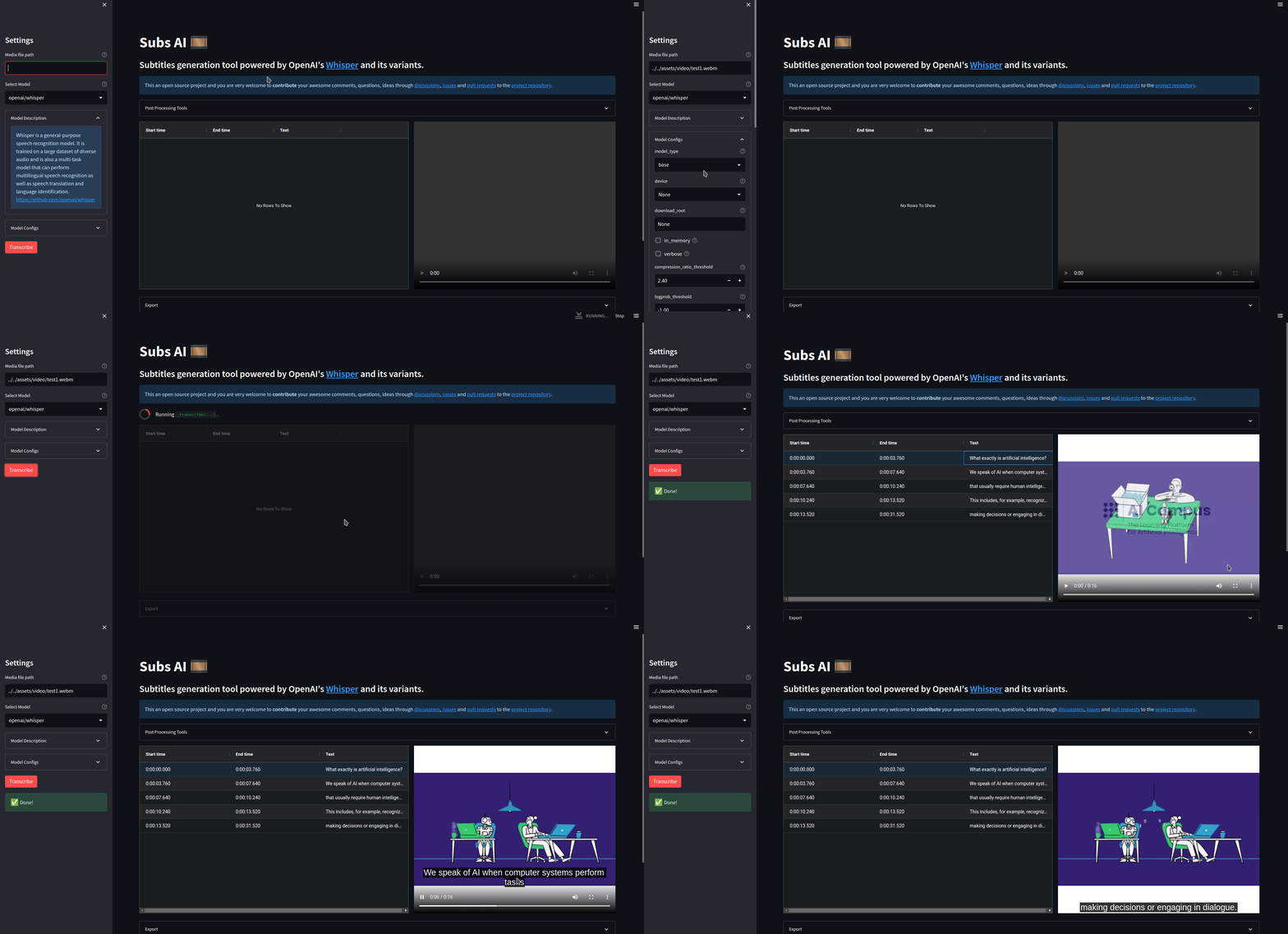
音声や動画から字幕を作る道具で、ブラウザの画面からも、コマンドからも、プログラムからも使えます。文字起こしの仕組みを複数から選べるので、精度と速さのどちらを取るかを選べます。翻訳字幕の作成にも対応します。
#字幕生成#CLI
ミロンドが自分で確かめたこと
- 2026年9月6日「配布元を見る」の行き先が、今も開けることを確認しました。
- 2026年9月13日利用ルールの原文(LICENSE)を読みました。特別な条件は書かれていませんでした。
- 2026年8月31日公式の説明を読んで、開発が止まったというサインが無いことを確認しました。
ミロンドは掲載しているすべての行き先を定期的に開いて、今も使えるかを確かめています。この道具については、利用ルールを名前だけで判断せず、原文を読んで確認しました。
「議事録・文字起こし」67本の中での位置
- APIキーの用意がいらないこの分野で54本
- 作ったものを仕事に使ってよいと確認できているこの分野で53本
- 黒い画面(ターミナル)の操作が要りますそうでないものが45本 →
- 入れた内容は公開元に送られますそうでないものが34本 →
上の条件をすべて満たすものは、67本中44本です。
この数字は、ミロンドが掲載している道具を1本ずつ同じ基準で調べた結果から数えています。
これは何?黒い画面(ターミナル)で動かすツール
できること
音声・動画からの字幕生成/複数の文字起こし方式の選択/画面・コマンド・プログラムの3通りの使い方/翻訳/での導入
誰に効く?
字幕をまとめて作りたい人。用途に応じて使い方を変えたい人
用意するもの
コマンド入力との環境が必要です。速く処理したい場合はグラフィックボードがあると有利です。
時間のめやす
15〜30分(AIに聞きながらコピペ)
使うとこうなる
- 1Web画面かコマンドを起動する→字幕作成の入口が開く
- 2音声や動画を指定する→文字起こし処理が走る
- 3出力形式を選ぶ→字幕ファイルとして保存できる
作れるもの・できることの例
動画字幕、音声の文字起こし、翻訳付き字幕
使えるようになるまでの手順をひらく
- 「」という文字だけの画面を使います(Windowsなら PowerShell)
- GitHubページの「Installation」に書かれたコマンドを順番に実行
- つまずいたら、いつも使っているAIチャットに「(ツール名)のインストールを手伝って」と聞くのがおすすめ
こんな人には向かないかも
- 黒い画面(ターミナル)にまだ抵抗がある人
迷ったらこれ:いつも使っているAIチャット(ChatGPT・Claude・Geminiなど)にこのツールのGitHubリンクを貼って 「これを使いたい。私のPCでの始め方を一歩ずつ教えて」と頼むのが一番の近道です。
むずかしそう? 同じジャンルで、もっと始めやすいのはこちら
注意点
文字起こしの精度は、選んだ方式と音声の状態で大きく変わります。まず短い音声で複数の方式を試して、自分の素材に合うものを選ぶのが早道です。手元で動かせば音声は外に出ませんが、翻訳に外部サービスを使う設定にした場合は、その内容が送られます。はGPL-3.0です。
ひとことメモ
として公開されています。内容は公式ページでもご確認ください。
このツールが活躍する場所
subsaiについてよくある質問
- subsaiは無料で使えますか?
- 無料で使えます。自分のパソコンの中で動くタイプなので、使った量に応じた料金もかかりません。
- subsaiを使うのに、インストールや専門知識は必要ですか?
- コマンド入力(黒い画面)での操作が必要です。手順どおりに文字を打ち込む作業に慣れていないと、導入でつまずきやすいツールです。
- subsaiはスマホでも使えますか?
- スマホには対応していません。パソコンが必要です。
- subsaiは仕事(商用)で使えますか?
- ライセンスは GPL-3.0 です。使うだけなら商用でも問題ありませんが、これを組み込んだものを配布する場合は、同じライセンスで公開する義務が生じることがあります。社内利用にとどめるか、配布前に確認してください。
似ている道具との違い
同じ用途の道具と、使う前に効いてくる条件を並べました。
| 道具 | 黒い画面 | APIキー | 外部送信 | スマホ | 仕事に使える | 最終更新 |
|---|---|---|---|---|---|---|
| subsai(このページ) | 要る | いらない | あり | むずかしい | 可 | 2026年4月 |
| subtitler | いらない | いらない | なし | むずかしい | 可 | 2026年6月 |
| voice-pro | 要る | いらない | あり | むずかしい | 可 | 2026年7月 |
| whisper-diarization | 要る | いらない | なし | むずかしい | 可 | 2026年8月 |
「外部送信あり」は、入力した内容がどこかのサーバーに送られることを指します。 社外に出せない資料を扱うときは「なし」を選んでください。
議事録・文字起こしのほかのツール
subsaiが合わなかったときの、同じ用途の候補です。
subtitler
端末内で字幕作成
準備がいる・黒い画面(ターミナル)いらない
voice-pro
文字起こしから吹き替えまで一画面でこなす音声道具
はじめやすい・黒い画面(ターミナル)が要る
whisper-diarization
会議の録音を「誰が話したか」で分けて文字にする
はじめやすい・黒い画面(ターミナル)が要る
WhisperLive
話している内容をほぼその場で文字にし続ける
準備がいる・黒い画面(ターミナル)が要る
whishper
通信なしで文字起こしと字幕作成をまとめて行う一式
準備がいる・黒い画面(ターミナル)が要る
Scriberr
通信なしで動く、自分のサーバーの文字起こし
準備がいる・黒い画面(ターミナル)が要る