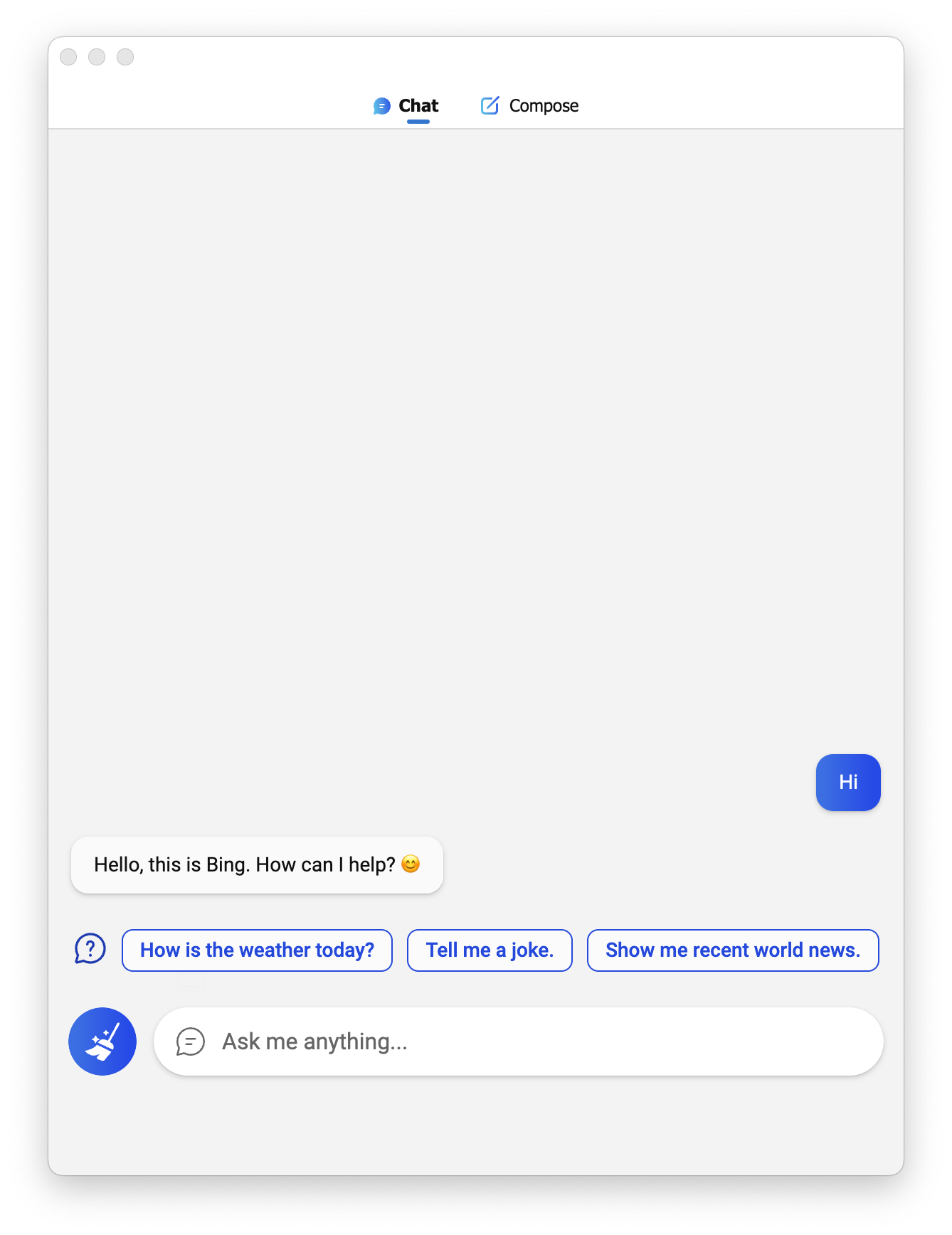
当時「新しいBing」と呼ばれていたMicrosoftのAIチャットを、ブラウザではなく単体のアプリとして使えるようにしたソフトです。会話をMarkdownやPDFで保存でき、キーひとつで呼び出せます。Windows・macOS・Linux用が配布されています。
#デスクトップ#Bing
ミロンドが自分で確かめたこと
- 2026年9月7日「配布元を見る」の行き先が、今も開けることを確認しました。
- 2026年9月13日利用ルールの原文(LICENSE)を読みました。特別な条件は書かれていませんでした。
- 2026年8月31日公式の説明を読んで、開発が止まったというサインが無いことを確認しました。
ミロンドは掲載しているすべての行き先を定期的に開いて、今も使えるかを確かめています。この道具については、利用ルールを名前だけで判断せず、原文を読んで確認しました。
「くらし・便利」44本の中での位置
- 黒い画面(ターミナル)を使わずに済むこの分野で26本
- APIキーの用意がいらないこの分野で40本
- 作ったものを仕事に使ってよいと確認できているこの分野で29本
- 入れた内容は公開元に送られますそうでないものが20本 →
上の条件をすべて満たすものは、44本中13本です。
この数字は、ミロンドが掲載している道具を1本ずつ同じ基準で調べた結果から数えています。
これは何?パソコンに入れて使うアプリ
できること
AIチャットを単体アプリとして利用/会話をMarkdown・PDF・画像で保存/キー操作での呼び出し/複数の応答スタイルの切り替え
誰に効く?
MicrosoftのAIチャットをすぐ呼び出せるようにしたい人
用意するもの
WindowsやmacOS、Linux用のファイルをダウンロードして入れるだけで、コマンド入力は要りません。Microsoftアカウントでのログインが必要です。
時間のめやす
10〜20分
使うとこうなる
- 1OS別のファイルを入れると→アプリを起動できる
- 2Microsoftアカウントで入ると→チャットを始められる
- 3会話を選ぶと→MarkdownやPDFで保存できる
作れるもの・できることの例
Bingチャット環境、調査会話のPDF保存、会話ログのMarkdown化
使えるようになるまでの手順をひらく
- 下の「GitHubで見る」ボタンで公式ページを開く
- ページ内の「(リリース)」から自分のPC用(Windowsなど)のファイルをダウンロード
- ダウンロードしたファイルを開いてインストール
- アプリを起動すれば使えます(画面が英語のことも多いですが、操作はシンプルです)
⬇️ ダウンロードページでの操作(この3タップで完了)
- ページを下にスクロールして 「Assets」 という折りたたみを押して開く(ここがファイル一覧)
- Windowsの人 →「.exe」か「Setup」/Macの人 →「.dmg」と付くファイルを1回押す(ダウンロードが始まります)
- ダウンロードしたファイルを開く。Windowsが青い警告を出したら「詳細情報」→「実行」(有名な無料ソフトでもよく出る画面です)
※緑の「Code」ボタンは開発者用なので押さなくてOK。ファイルがたくさん並んでいたら、上の条件に合う1つだけ選べば大丈夫。
迷ったらこれ:いつも使っているAIチャット(ChatGPT・Claude・Geminiなど)にこのツールのGitHubリンクを貼って 「これを使いたい。私のPCでの始め方を一歩ずつ教えて」と頼むのが一番の近道です。
注意点
更新が2024年2月で止まっています。その後Microsoftは「新しいBing」の名前をCopilotに変え、画面の作りも変わっているため、このアプリが今も正しく動くかは未確認です(2026-08-06時点)。同じことはMicrosoft公式のCopilotアプリでもできるので、まず公式を試すほうが確実です。無料の公開ソフトです。
ひとことメモ
として公開されています。内容は公式ページでもご確認ください。
BingGPTについてよくある質問
- BingGPTは無料で使えますか?
- 無料で使えます。自分のパソコンの中で動くタイプなので、使った量に応じた料金もかかりません。
- BingGPTを使うのに、インストールや専門知識は必要ですか?
- パソコンにインストールして使います。コマンド入力(黒い画面)は必要ありません。
- BingGPTはスマホでも使えますか?
- スマホには対応していません。パソコンが必要です。
- BingGPTは仕事(商用)で使えますか?
- ライセンスは Apache-2.0 で、商用利用も認められています。ただし著作権表示を残すなどの条件が付くので、配布物に含める場合はライセンス本文を確認してください。
似ている道具との違い
同じ用途の道具と、使う前に効いてくる条件を並べました。
| 道具 | 黒い画面 | APIキー | 外部送信 | スマホ | 仕事に使える | 最終更新 |
|---|---|---|---|---|---|---|
| BingGPT(このページ) | いらない | いらない | あり | むずかしい | 可 | 2024年2月 |
| NoiseTorch | いらない | いらない | なし | むずかしい | 未確認 | 2025年1月 |
| Dayflow | いらない | いらない | なし | むずかしい | 可 | 2026年9月 |
| noise-suppression-for-voice | いらない | いらない | なし | むずかしい | 可 | 2026年5月 |
「外部送信あり」は、入力した内容がどこかのサーバーに送られることを指します。 社外に出せない資料を扱うときは「なし」を選んでください。
くらし・便利のほかのツール
BingGPTが合わなかったときの、同じ用途の候補です。
NoiseTorch
Linuxで、マイクの雑音をリアルタイムに消す
準備がいる・黒い画面(ターミナル)いらない
Dayflow
Macで今日やったことを、勝手に日誌にまとめてくれるアプリ
はじめやすい・黒い画面(ターミナル)いらない
noise-suppression-for-voice
通話や配信のマイク音から、雑音だけを消してくれる無料の追加機能
はじめやすい・黒い画面(ターミナル)いらない
naps2
紙をスキャンしてPDFにし、文字も読み取れる
準備がいる・黒い画面(ターミナル)いらない
Queryable
iPhoneの写真を、文章で説明して探せる
準備がいる・黒い画面(ターミナル)いらない
Hex
キーを押しながら話すと、その場で文字にして貼ってくれるMac用アプリ
準備がいる・黒い画面(ターミナル)いらない