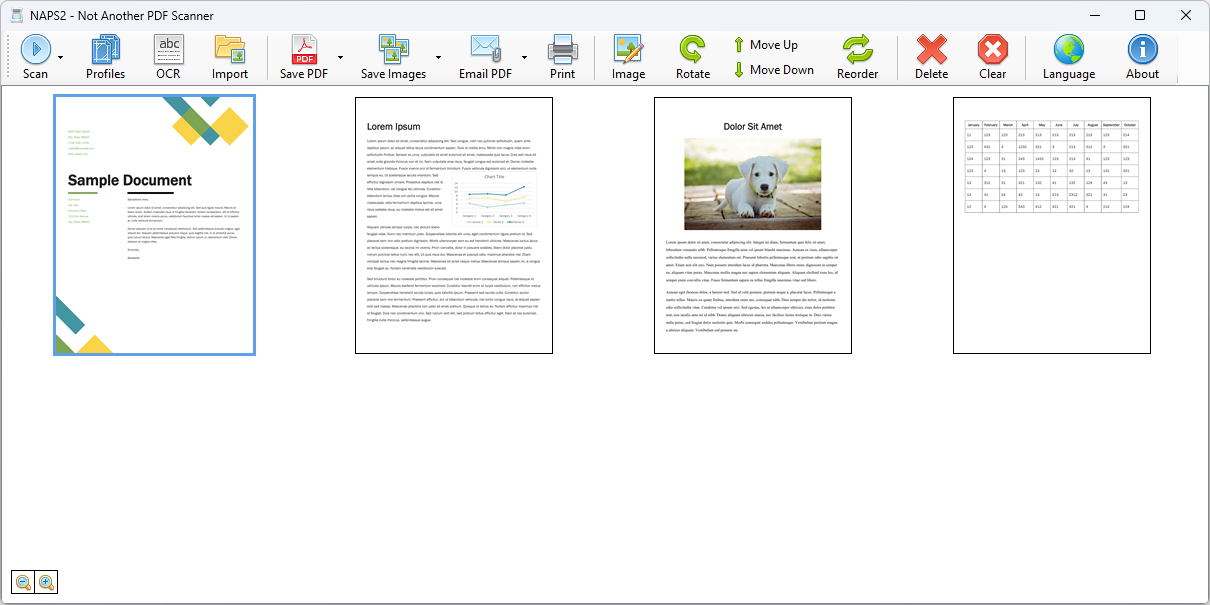
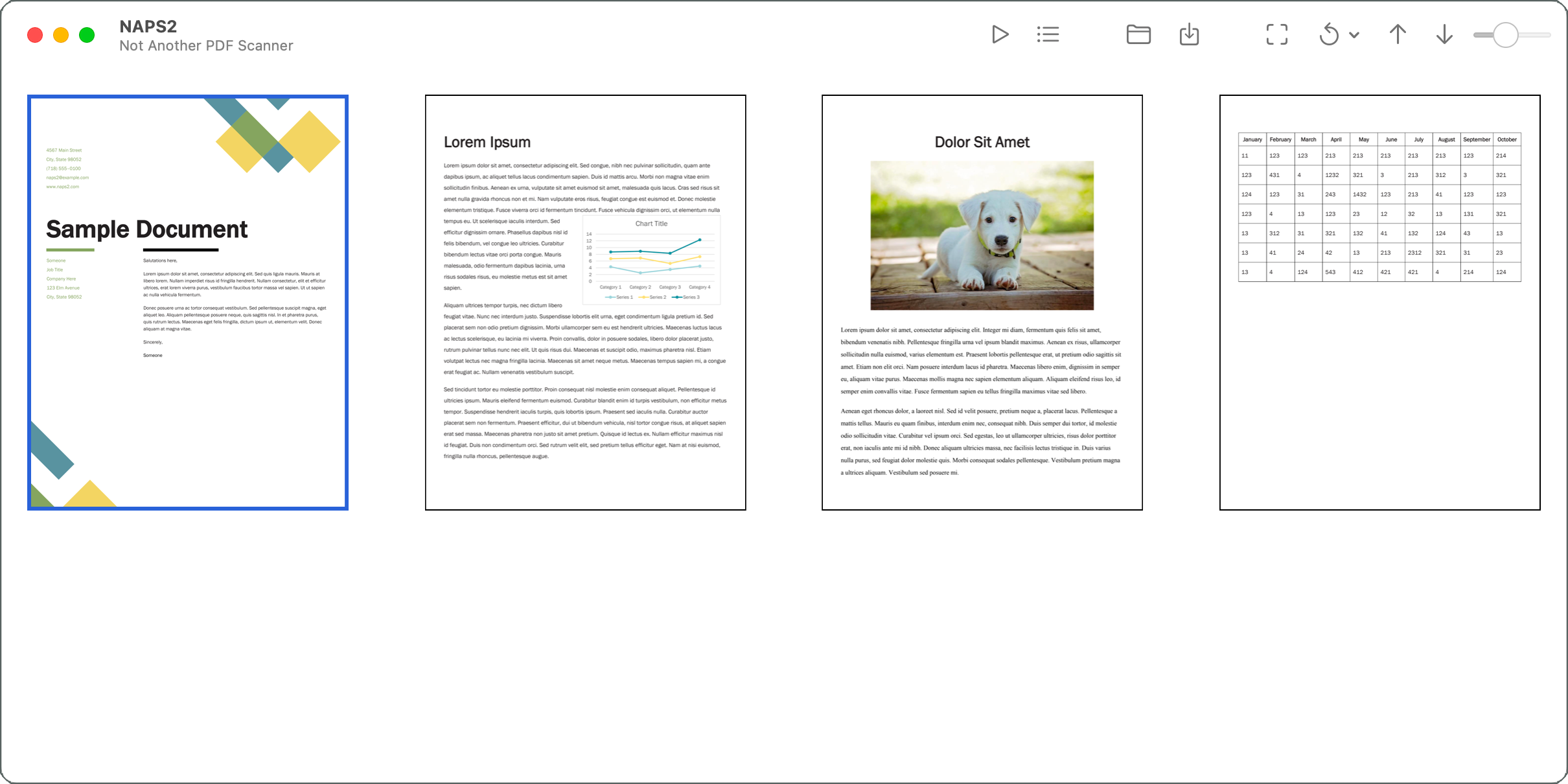
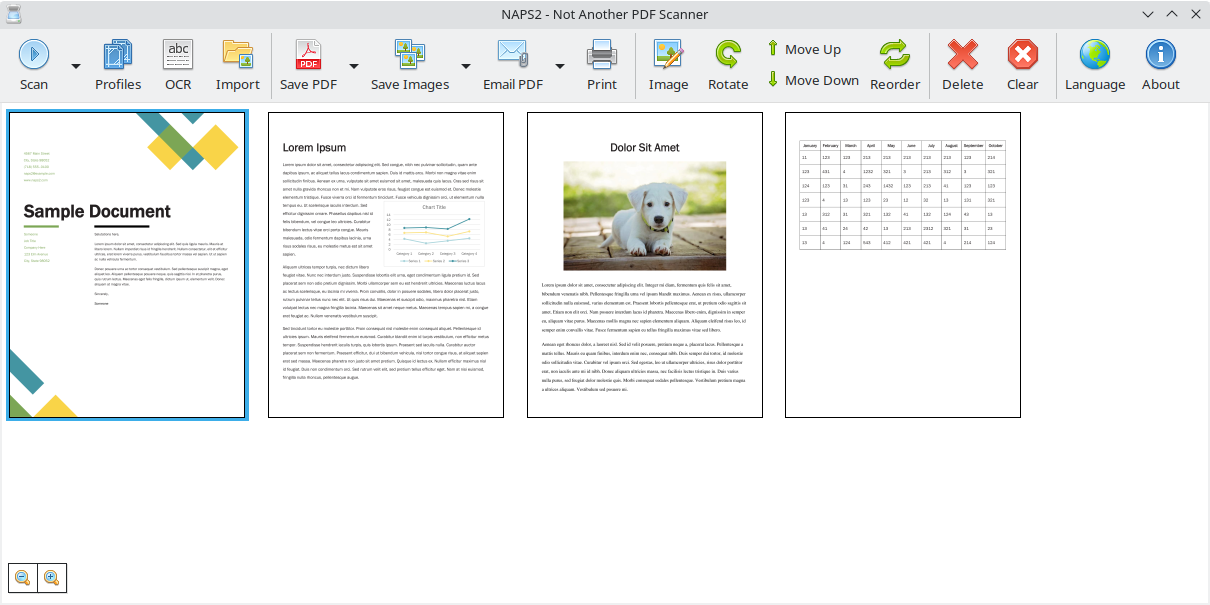
スキャナーで読み取った紙を、ページの並べ替えまでしてPDFやJPEGとして保存できるアプリです。読み取った文字を検索できる形にする機能(文字認識)も付いています。手元で完結し、追加の費用もかかりません。
#スキャン#PDF
ミロンドが自分で確かめたこと
- 2026年9月7日「配布元を見る」の行き先が、今も開けることを確認しました。
- 2026年9月13日利用ルールの原文(LICENSE)を読みました。特別な条件は書かれていませんでした。
- 2026年8月31日公式の説明を読んで、開発が止まったというサインが無いことを確認しました。
- 2026年9月16日ミロンドが毎日数えている記録では、この13日間で お気に入りが32件増えました(今も使われ続けています)。
ミロンドは掲載しているすべての行き先を定期的に開いて、今も使えるかを確かめています。この道具については、利用ルールを名前だけで判断せず、原文を読んで確認しました。
「くらし・便利」44本の中での位置
- 黒い画面(ターミナル)を使わずに済むこの分野で26本
- APIキーの用意がいらないこの分野で40本
- 入れた内容を外部に送らないこの分野で20本
上の条件をすべて満たすものは、44本中11本です。
この数字は、ミロンドが掲載している道具を1本ずつ同じ基準で調べた結果から数えています。
これは何?パソコンに入れて使うアプリ
できること
スキャナーからの読み取り/ページの並べ替えと削除/PDF・TIFF・JPEG・PNGでの保存/文字認識で検索できるPDFにする
誰に効く?
紙の書類をまとめてPDFにしたい人。スキャナー付属のソフトが使いにくい人
用意するもの
Windows 7以降・macOS 10.15以降・Linux。それぞれ配布されているものを入れます。コマンド入力は要りません。スキャナー(WIA・TWAIN・SANE・ESCL対応のもの)が必要です。
時間のめやす
10〜20分
使うとこうなる
- 1スキャナーを選ぶと→紙のページを取り込める
- 2ページを並べ替えると→保存前の順番を整えられる
- 3OCR付きで保存すると→検索できるPDFになる
作れるもの・できることの例
紙資料のPDF化、検索可能PDF、画像形式のスキャン保存
使えるようになるまでの手順をひらく
- 下の「GitHubで見る」ボタンで公式ページを開く
- ページ内の「(リリース)」から自分のPC用(Windowsなど)のファイルをダウンロード
- ダウンロードしたファイルを開いてインストール
- アプリを起動すれば使えます(画面が英語のことも多いですが、操作はシンプルです)
⬇️ ダウンロードページでの操作(この3タップで完了)
- ページを下にスクロールして 「Assets」 という折りたたみを押して開く(ここがファイル一覧)
- Windowsの人 →「.exe」か「Setup」/Macの人 →「.dmg」と付くファイルを1回押す(ダウンロードが始まります)
- ダウンロードしたファイルを開く。Windowsが青い警告を出したら「詳細情報」→「実行」(有名な無料ソフトでもよく出る画面です)
※緑の「Code」ボタンは開発者用なので押さなくてOK。ファイルがたくさん並んでいたら、上の条件に合う1つだけ選べば大丈夫。
迷ったらこれ:いつも使っているAIチャット(ChatGPT・Claude・Geminiなど)にこのツールのGitHubリンクを貼って 「これを使いたい。私のPCでの始め方を一歩ずつ教えて」と頼むのが一番の近道です。
注意点
スキャナーが必要なアプリです。すでにある画像やPDFから文字を取り出したいだけなら、別のツールのほうが向いています。文字認識の精度は元の読み取り品質に左右され、日本語を読み取る場合は日本語用のデータを追加します。
ひとことメモ
読み取りも文字認識もすべて手元で行われ、書類の中身が外部に送られることはありません。
naps2についてよくある質問
- naps2は無料で使えますか?
- 無料で使えます。自分のパソコンの中で動くタイプなので、使った量に応じた料金もかかりません。
- naps2を使うのに、インストールや専門知識は必要ですか?
- パソコンにインストールして使います。コマンド入力(黒い画面)は必要ありません。
- naps2はスマホでも使えますか?
- スマホには対応していません。パソコンが必要です。
- naps2は仕事(商用)で使えますか?
- 商用で使ってよいかは判断できません。公開元がはっきり書いていないため、作ったものを仕事に使ってよいかまでは確認が取れていません。使う場合は公開元にご確認ください。
似ている道具との違い
同じ用途の道具と、使う前に効いてくる条件を並べました。
| 道具 | 黒い画面 | APIキー | 外部送信 | スマホ | 仕事に使える | 最終更新 |
|---|---|---|---|---|---|---|
| naps2(このページ) | いらない | いらない | なし | むずかしい | 未確認 | 2026年9月 |
| Stirling-PDF | 要る | いらない | なし | むずかしい | 可 | 2026年9月 |
| NoiseTorch | いらない | いらない | なし | むずかしい | 未確認 | 2025年1月 |
| BingGPT | いらない | いらない | あり | むずかしい | 可 | 2024年2月 |
「外部送信あり」は、入力した内容がどこかのサーバーに送られることを指します。 社外に出せない資料を扱うときは「なし」を選んでください。
くらし・便利のほかのツール
naps2が合わなかったときの、同じ用途の候補です。
Stirling-PDF
PDFの困りごと全部入り道具箱
はじめやすい・黒い画面(ターミナル)が要る
NoiseTorch
Linuxで、マイクの雑音をリアルタイムに消す
準備がいる・黒い画面(ターミナル)いらない
BingGPT
MicrosoftのAIチャットを、ブラウザを開かず単体アプリで使うソフト
準備がいる・黒い画面(ターミナル)いらない
Dayflow
Macで今日やったことを、勝手に日誌にまとめてくれるアプリ
はじめやすい・黒い画面(ターミナル)いらない
noise-suppression-for-voice
通話や配信のマイク音から、雑音だけを消してくれる無料の追加機能
はじめやすい・黒い画面(ターミナル)いらない
Queryable
iPhoneの写真を、文章で説明して探せる
準備がいる・黒い画面(ターミナル)いらない