人事・採用・労務の業務改善AIツール
書類・説明会・社内問い合わせなど、人にまつわる事務をAIで整える。
書類・PDFの山に
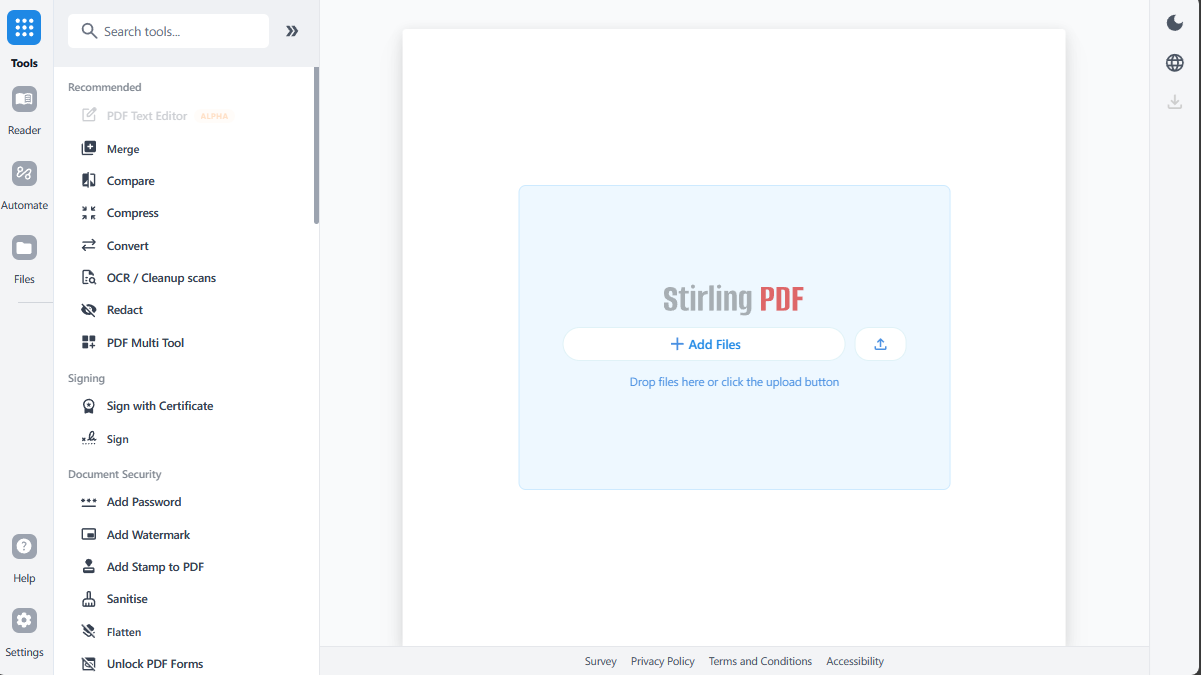
最初にやること:手元のPDFを1つだけ選んで読み込ませ、「この資料の要点を3つ教えて」と聞いてみる。いきなり全部の資料を入れないのがコツです。
1応募書類・契約書PDFの結合・分割・ページ抜き出しをブラウザで
 2
2形式バラバラの書類を、検索・集計しやすいデータに一括変換
 3
3PDFなどの資料を入れると、その内容についてAIに質問できるデスクトップアプリ。

チャットボットや資料Q&Aを、画面上で部品をつなぐだけで組み立てられる。
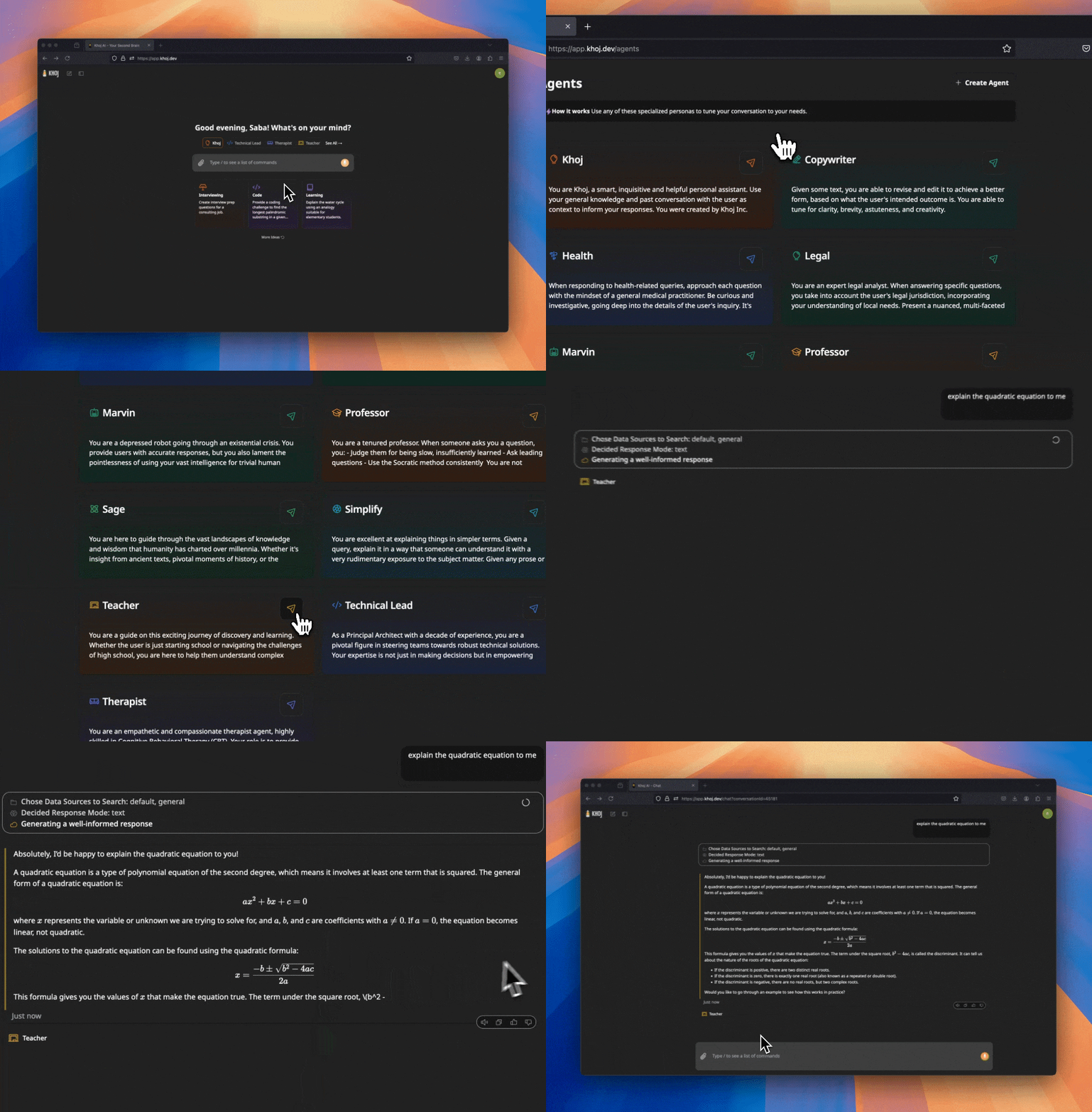
メモ・PDF・画像を取り込み、自分の知識に基づいて答えるAI相棒を作れる。
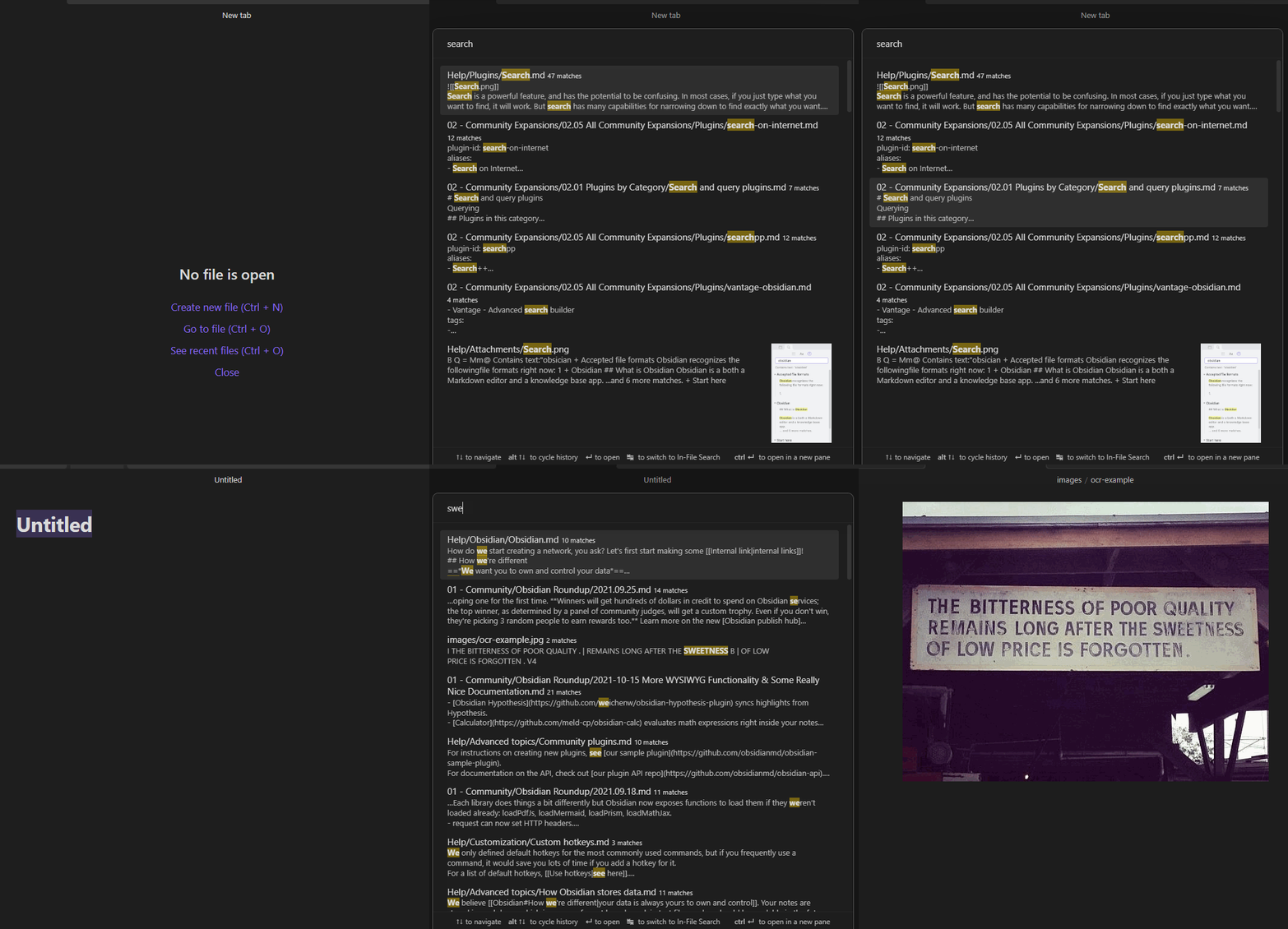
メモアプリ「Obsidian」に組み込んで、検索の精度を大きく上げる追加部品です。うろ覚えの言葉でも関連の高いものから順に出てきます。PDFや画像の中の文字も検索対象にできます。Obsidianの公式プラグイン一覧から入れられ、コマンド入力は要りません。
手持ちのPDFや文書を読み込ませて、その内容について質問できるアプリです。AIは自分のパソコンの中で動くので、文書が外部に送られません。プログラムの知識がない人でも使えるように、必要なものが最初からまとめて入っています。
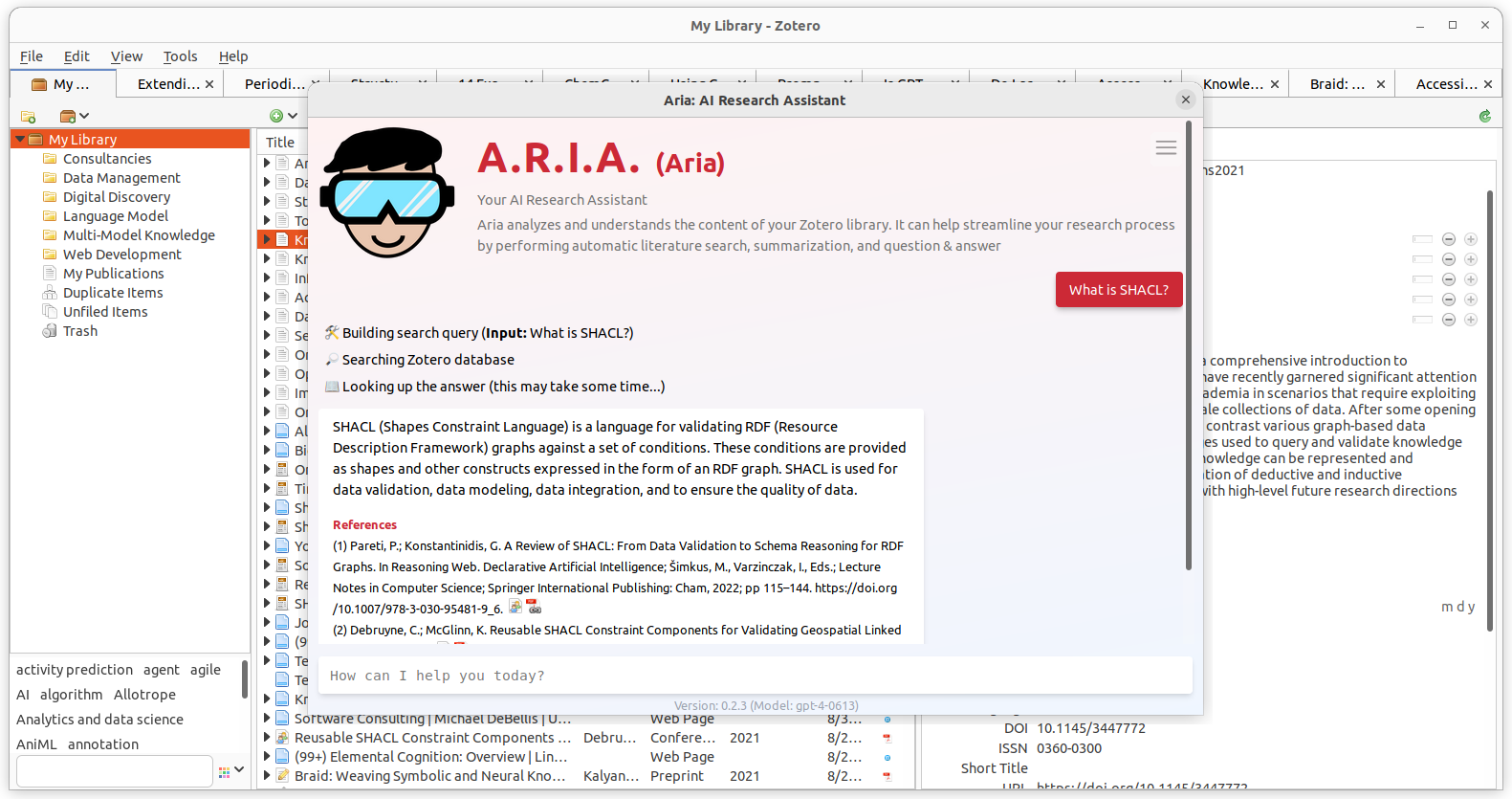
文献管理ソフト「Zotero」に組み込んで、集めた論文の内容についてAIに質問できるようにする追加部品です。手元の文献を踏まえて答えてくれるので、大量の論文から必要な箇所を探す手間を減らせます。
録音を文字に
最初にやること:次の会議を録音して、そのファイルを1本だけ変換してみる。精度は録音の環境でかなり変わるので、まず静かな場所の短い録音で試すのが確実です。
 1
1会社説明会や研修の録音を文字起こしして記録に
キーを押しながら話すと、いま文字を打っている欄にそのまま文章が入ります。メールでもチャットでもメモでも、どのアプリでも同じように使えます。文字にする処理は全部そのパソコンの中で行われ、音声はどこにも送られません。無音の部分は自動で切り捨てるので、余計な間が入りません。
 3
3会議の音声を取り込んで文字に起こし、要点の要約まで作ります。処理を自分の環境の中で完結させることを重視した作りで、会議の内容を外部のサービスに預けずに済みます。要約に使うAIは、手元で動くOllamaのほか、Claude・Groq・OpenRouterなどから選べます。
会議に参加すると自動で録音し、その場で文字に起こしてメモを作ります。録音も文字起こしも記録も、すべて自分のパソコンの中に保存されます。要約に使うAIは、OpenAI・Anthropic・Gemini・OpenRouter・Ollama・LM Studio などから選べます。Markdownで書き出せます。

画像や動画、PDF、コピーができないアプリの中にある文字を、選んでコピーできる形に取り出します。読み取りはすべて自分のパソコンの中で行われるため、ネット接続も使用料も要りません。ショートカットキーでどこからでも呼び出せます。
動画から音声を聞き取って字幕を作ります。単体のアプリとしても使えますし、DaVinci Resolve・Adobe Premiere Pro・After Effects につないで、編集ソフトの中に直接字幕を入れることもできます。話し手ごとの区別にも対応しているので、対談動画で話者ごとに字幕の見た目を変えられます。処理はすべて手元で行われます。
音声ファイルを読み込ませると、ブラウザの中だけで文字起こしをします。サーバーに音声を送らないので、録音の内容が外に出ません。公開元が用意している画面をそのまま開けば、何も入れずに試せます。
OpenAIが公開している音声認識AI「Whisper」を、ブラウザ上でそのまま試せるページです。録音ファイルをアップロードするか、その場でマイクから話すと、文字にして返してくれます。日本語を含む多数の言語に対応しており、インストールも登録も要りません。まず精度を確かめたい時に向いています。
ボットを作る
最初にやること:手元のPDFを1つだけ選んで読み込ませ、「この資料の要点を3つ教えて」と聞いてみる。いきなり全部の資料を入れないのがコツです。
1就業規則や福利厚生の資料を読み込ませて、社内問い合わせボットに
2チャットボットや資料Q&Aを、画面上で部品をつなぐだけで組み立てられる。
3メモ・PDF・画像を取り込み、自分の知識に基づいて答えるAI相棒を作れる。
メモアプリ「Obsidian」に組み込んで、検索の精度を大きく上げる追加部品です。うろ覚えの言葉でも関連の高いものから順に出てきます。PDFや画像の中の文字も検索対象にできます。Obsidianの公式プラグイン一覧から入れられ、コマンド入力は要りません。
手持ちのPDFや文書を読み込ませて、その内容について質問できるアプリです。AIは自分のパソコンの中で動くので、文書が外部に送られません。プログラムの知識がない人でも使えるように、必要なものが最初からまとめて入っています。
文献管理ソフト「Zotero」に組み込んで、集めた論文の内容についてAIに質問できるようにする追加部品です。手元の文献を踏まえて答えてくれるので、大量の論文から必要な箇所を探す手間を減らせます。

自社サイトのURLを渡すと、その中身を読み取って学習し、訪問者の質問に答えるチャット窓を作れる仕組みです。「営業時間は」「返品はできますか」といった問い合わせに、サイトの記載をもとに自動で答えられるようになります。作ったチャット窓は自分のサイトに埋め込めます。
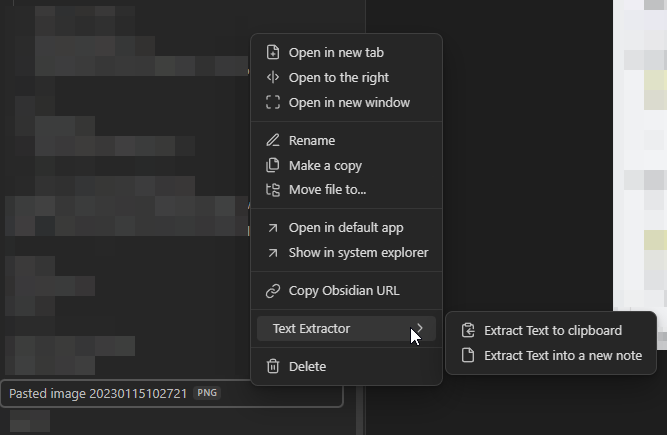
メモアプリ「Obsidian」に組み込んで、画像やPDFに含まれる文字を取り出せるようにする追加部品です。単体で使うより、検索を強化する Omnisearch と組み合わせて「画像の中の文字も検索できるようにする」使い方が中心です。ただし公開元が更新の終了を宣言しています。
毎日の定型作業
最初にやること:いま一番めんどうな繰り返し作業を1つだけ思い浮かべて、それを再現してみる。最初から全部を自動化しようとすると必ず挫折します。
面談メモを、話すだけでその場で文字にする
 2
2応募受付→お礼メール→面接日程調整の流れを自動化
 3
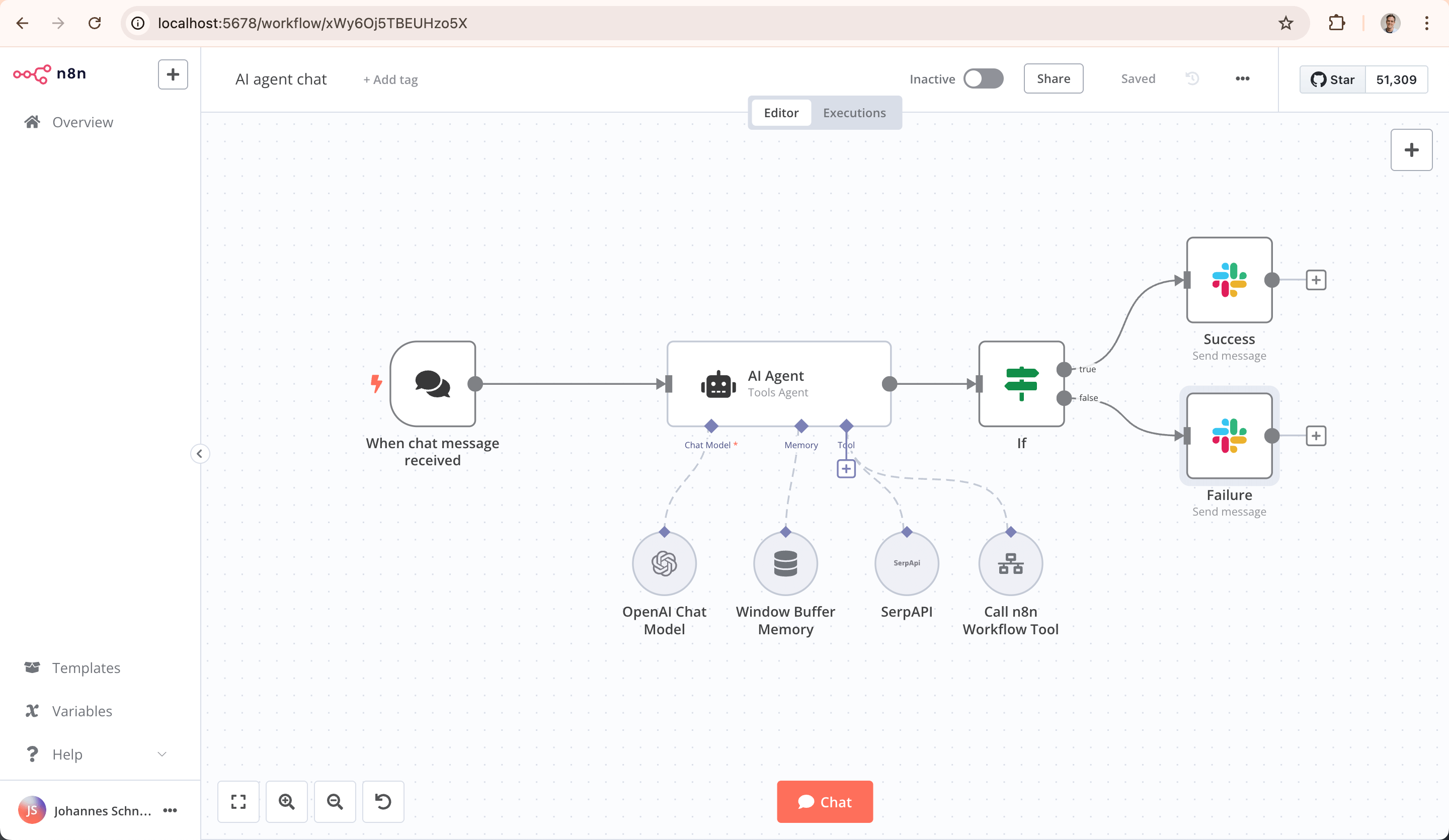
3Zapierのように、トリガーと処理を組み合わせて自動化を作れる。
作業中の画面と音声を自分のパソコンに記録し続け、「先週見たあの資料」のように言葉で探せるようにするソフトです。記録は外に送られず自分のパソコンの中に留まります。デスクトップアプリをダウンロードして使えます。個人情報を自動で伏せるための仕組みも開発されています。

スクリプトを画面付きの社内ツールや定期実行ジョブに変えられる開発基盤。
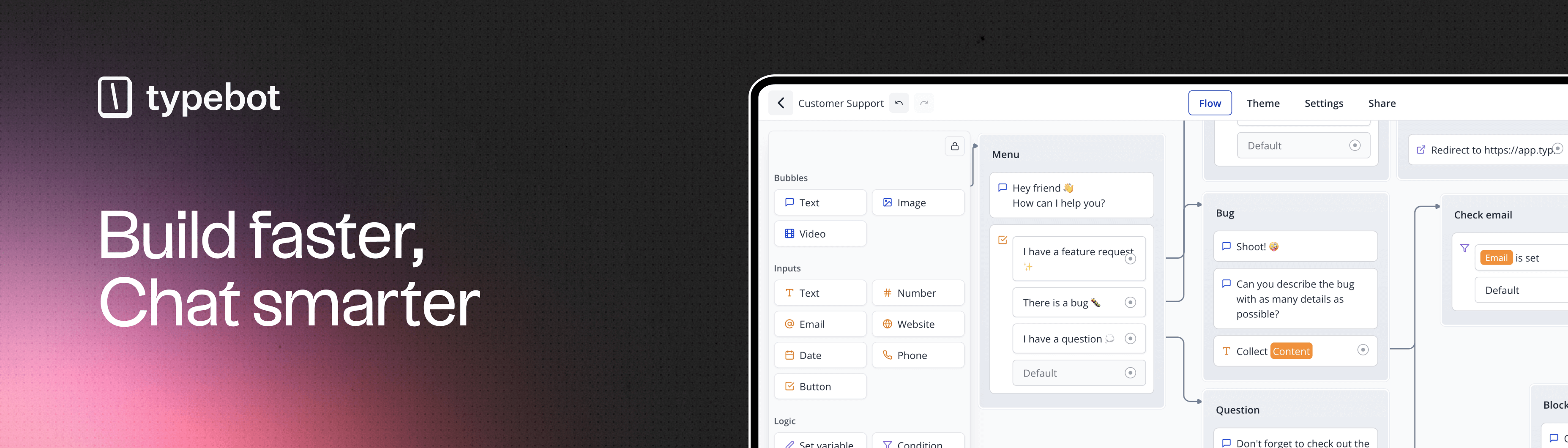
「質問して、答えを受け取って、次の質問を出す」という会話形式のやり取りを、部品をつないで作れます。作ったものはWebサイトやアプリに埋め込めて、回答はその場で集まります。アンケートや問い合わせの受付を、堅い入力フォームより答えやすい形にできます。
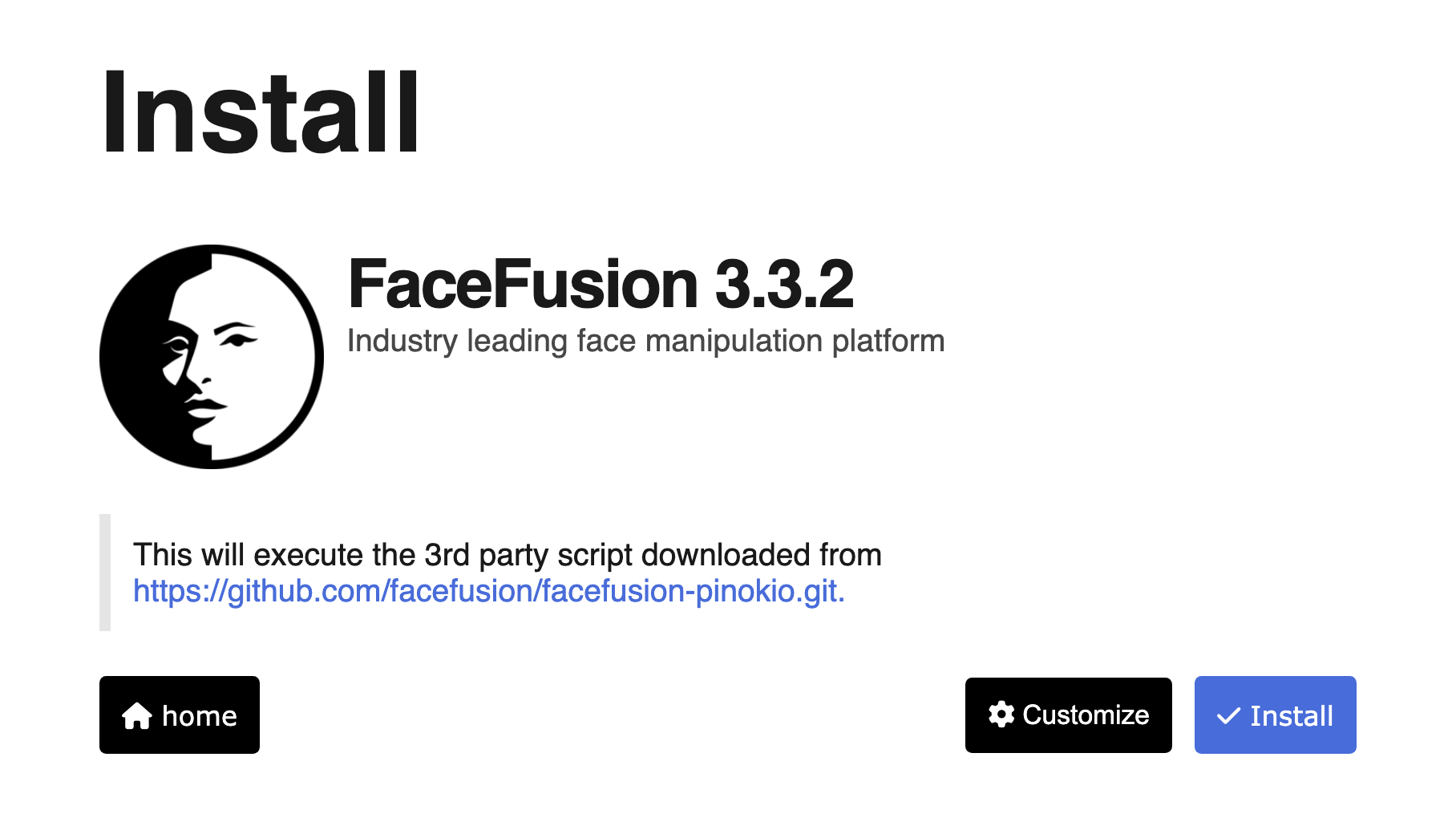
難しいインストール作業を全部肩代わり。ボタン1つで人気AIアプリを導入できる。
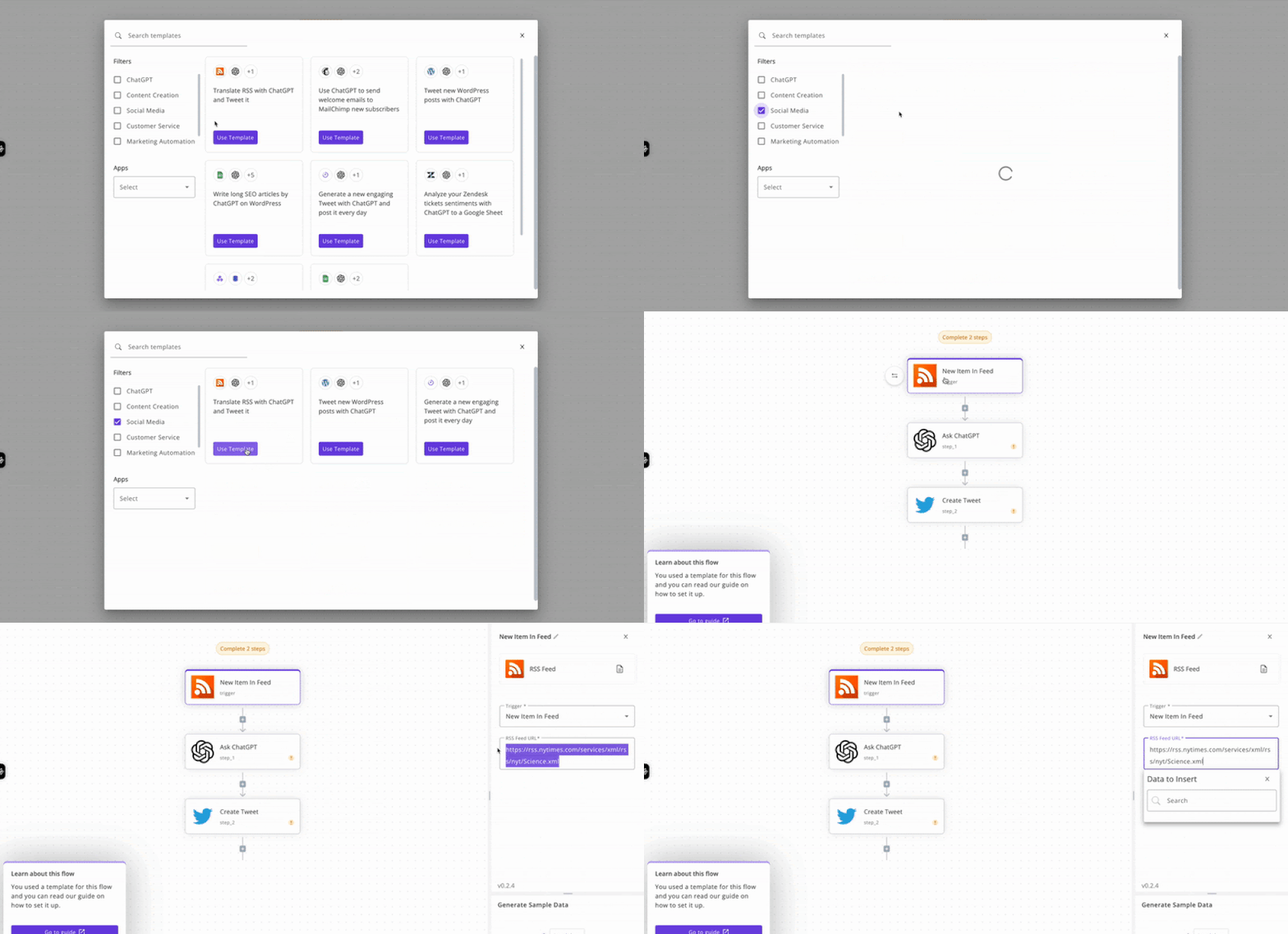
作業の自動化ツール「n8n」で使える、AIを組み込んだ設定例(ワークフロー)を集めたものです。メールの自動仕分けや、集めた情報の要約など、実際に動く形の見本が並んでいます。自分の環境に読み込んで、書き換えて使えます。
求人票・文章に
最初にやること:白紙から書かせず、箇条書きのメモを渡して「これを文章にして」と頼む。この順番にするだけで質が大きく変わります。
 1
1固くなりがちな求人票を、応募したくなる言葉に言い換え
「AIにどう頼めば思い通りに動いてくれるか」の見本文を大量に集めたものです。翻訳者・面接官・旅行プランナーなど役割ごとに整理されていて、コピーして貼り付けるだけで使えます。ChatGPTのために作られたものですが、ClaudeやGeminiなど他のAIでもそのまま使えます。ウェブサイトで検索でき、無料の解説書(英語)も付いています。
 3
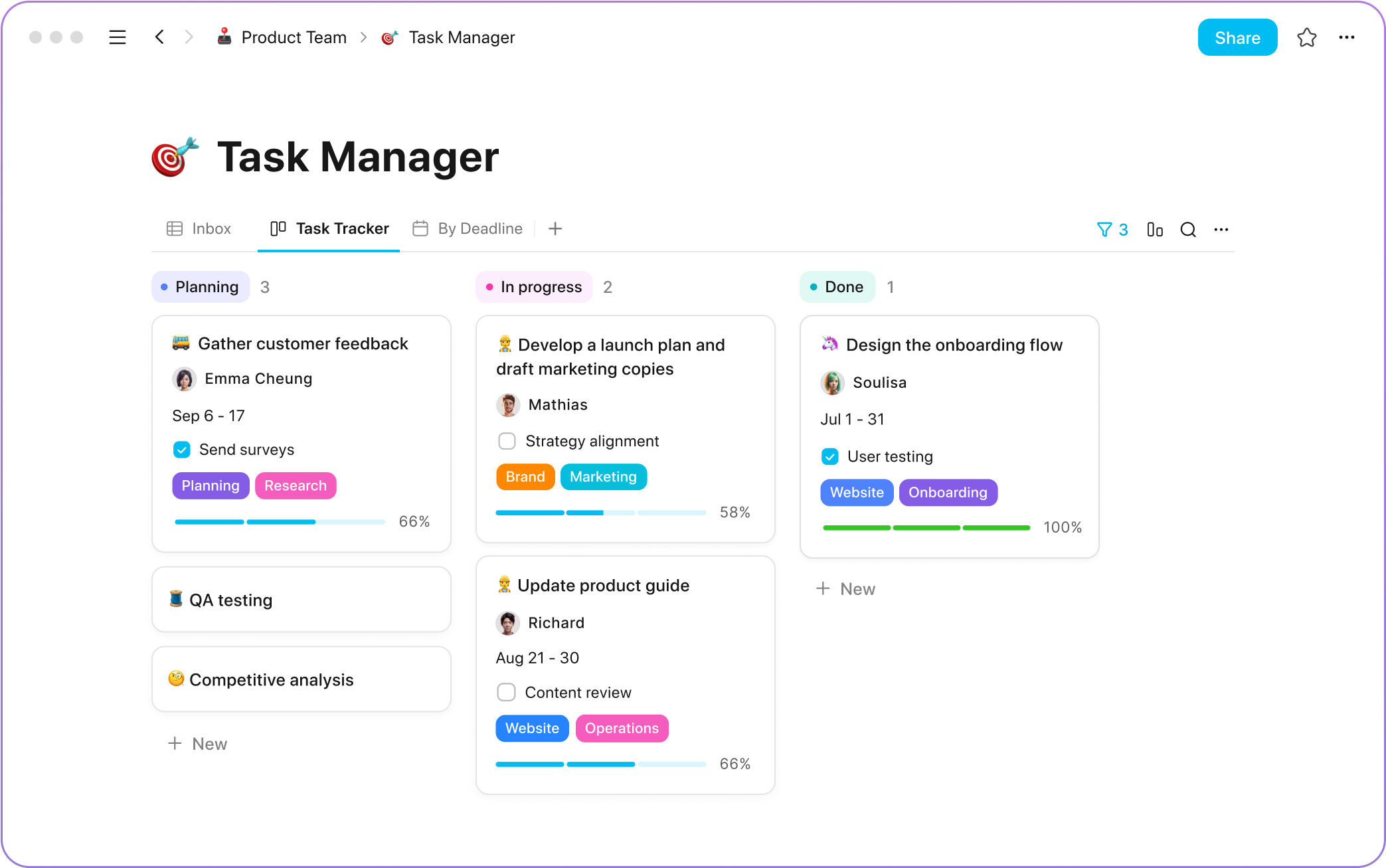
3文書・表・かんばんなどをひとつにまとめて扱える作業スペースです。Notionに近い使い勝手ですが、データを自分の手元や自分で選んだ場所に置ける点が違います。AIによる文章の生成や整理の機能も入っています。

NotionとMiroを合わせたような、文書+ホワイトボード+AIのオールインワン作業スペース。オープンソース。
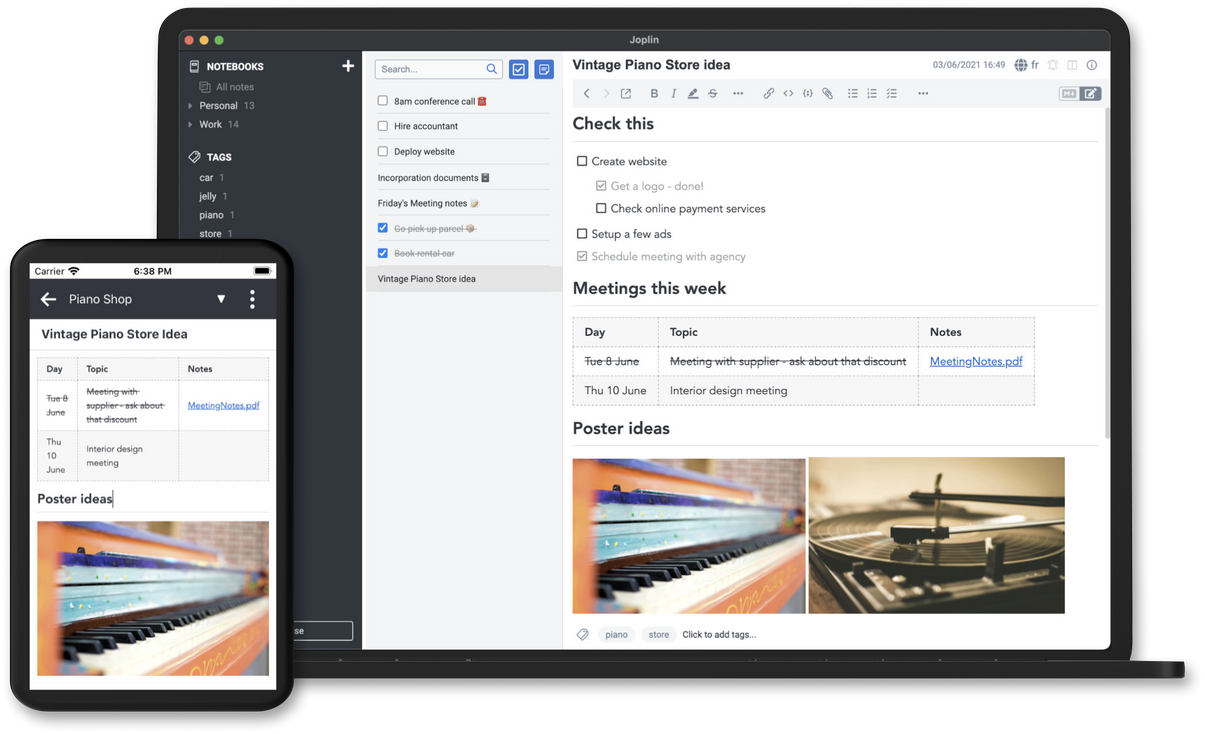
大量のメモをノートブックにまとめて管理できるアプリです。メモはMarkdownという書き方で保存され、検索・タグ付け・並べ替えができます。Evernoteから書き出したファイルを、書式や添付ファイル、作成日時ごと取り込めるので、乗り換え先としてよく使われています。
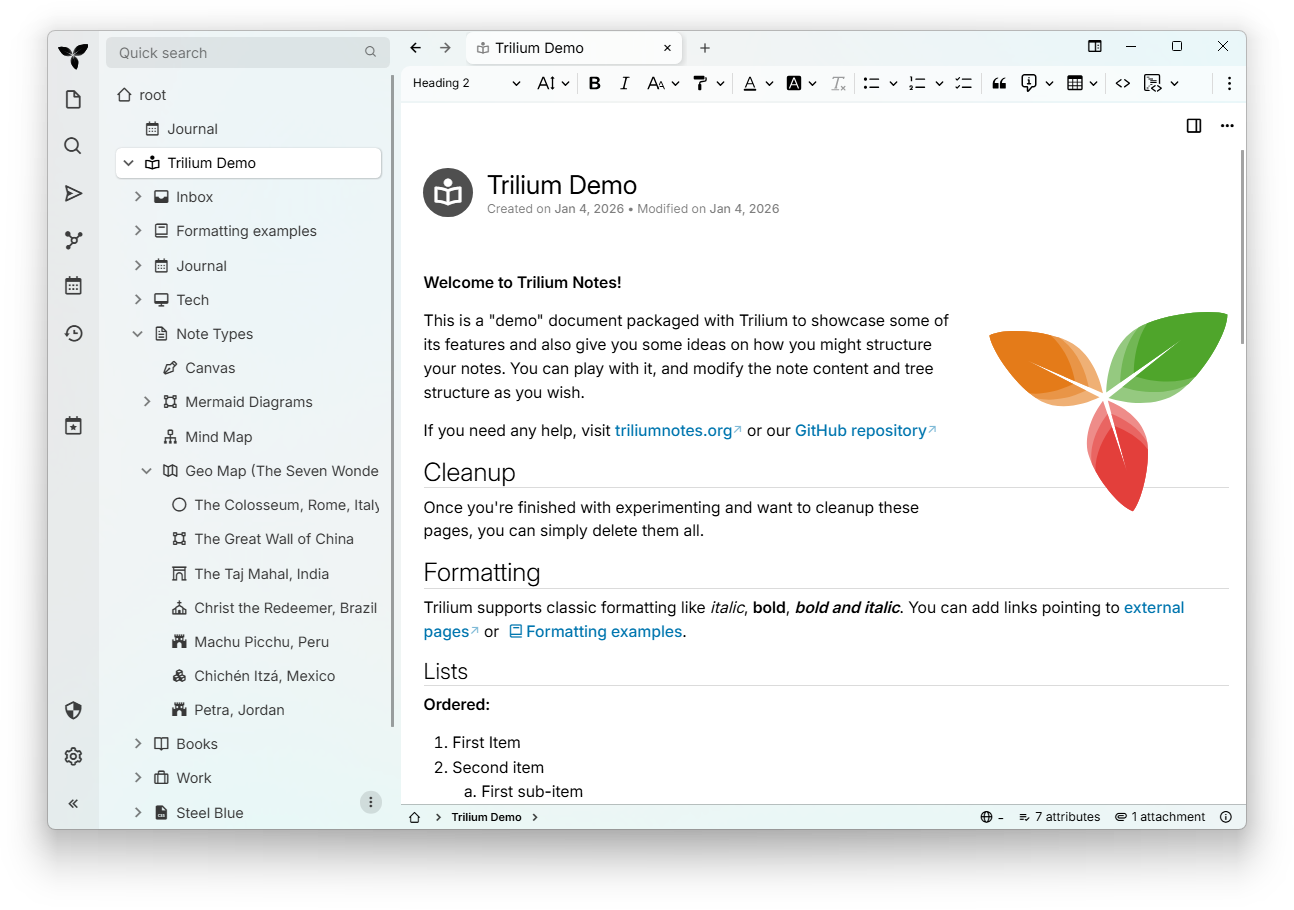
メモを入れ子の階層にして、大量の知識をため込むためのアプリです。1つのメモを複数の場所に置いたり、メモ同士をリンクでつないだりでき、増えても迷子になりにくいのが特徴です。書いた内容は自分のパソコンに保存され、自分のサーバーに置いて外出先から見ることもできます。日本語の説明書も用意されています。

つづりの間違いだけでなく、文法や言い回しの不自然さまで指摘してくれる校正ソフトです。ブラウザの拡張機能やWord用のアドインとして入れると、書いている最中にその場で指摘が出ます。英語・ドイツ語・フランス語・スペイン語などヨーロッパの言語に強く、公開元のサーバーを使えば入れる作業も要りません。
書いたメモを、自分の端末の中で暗号化してから保存・同期します。運営会社であっても中身を読めない作りです(ゼロ知識と呼ばれる方式)。Evernoteの乗り換え先として作られており、パソコン・スマホ・ブラウザのどれからでも使えます。
会議・記録
最初にやること:次の会議を録音して、そのファイルを1本だけ変換してみる。精度は録音の環境でかなり変わるので、まず静かな場所の短い録音で試すのが確実です。
1面接の記録を録音から要約まで、手元だけで作る
キーを押しながら話すと、いま文字を打っている欄にそのまま文章が入ります。メールでもチャットでもメモでも、どのアプリでも同じように使えます。文字にする処理は全部そのパソコンの中で行われ、音声はどこにも送られません。無音の部分は自動で切り捨てるので、余計な間が入りません。
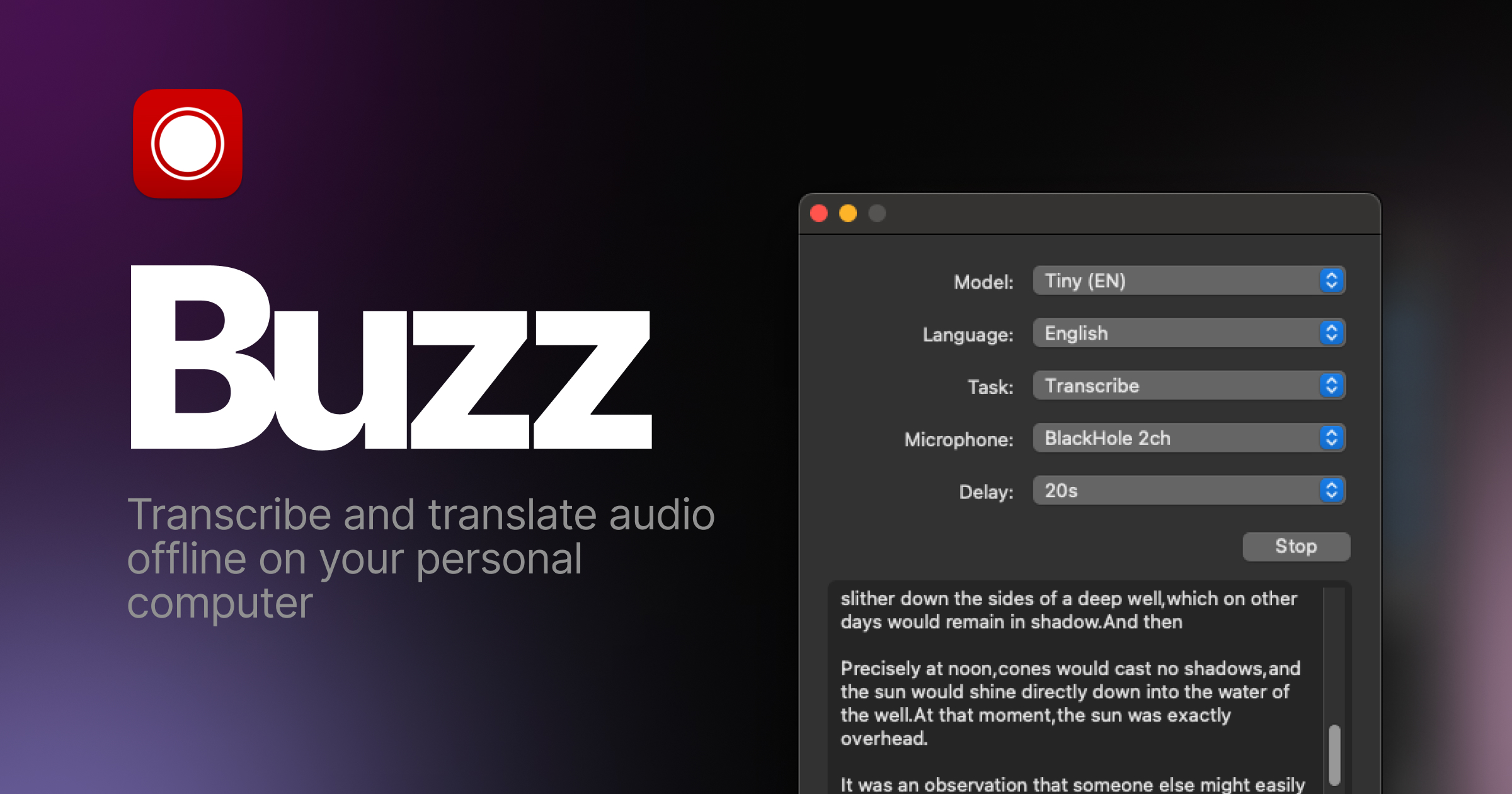
3録音ファイルを選ぶだけで、オフラインで文字起こしできるデスクトップアプリ。
会議に参加すると自動で録音し、その場で文字に起こしてメモを作ります。録音も文字起こしも記録も、すべて自分のパソコンの中に保存されます。要約に使うAIは、OpenAI・Anthropic・Gemini・OpenRouter・Ollama・LM Studio などから選べます。Markdownで書き出せます。
画像や動画、PDF、コピーができないアプリの中にある文字を、選んでコピーできる形に取り出します。読み取りはすべて自分のパソコンの中で行われるため、ネット接続も使用料も要りません。ショートカットキーでどこからでも呼び出せます。
動画から音声を聞き取って字幕を作ります。単体のアプリとしても使えますし、DaVinci Resolve・Adobe Premiere Pro・After Effects につないで、編集ソフトの中に直接字幕を入れることもできます。話し手ごとの区別にも対応しているので、対談動画で話者ごとに字幕の見た目を変えられます。処理はすべて手元で行われます。
音声ファイルを読み込ませると、ブラウザの中だけで文字起こしをします。サーバーに音声を送らないので、録音の内容が外に出ません。公開元が用意している画面をそのまま開けば、何も入れずに試せます。
OpenAIが公開している音声認識AI「Whisper」を、ブラウザ上でそのまま試せるページです。録音ファイルをアップロードするか、その場でマイクから話すと、文字にして返してくれます。日本語を含む多数の言語に対応しており、インストールも登録も要りません。まず精度を確かめたい時に向いています。
RAG / PDF解析
比較・選び方を見る(63) →資料を読み込ませて質問できるAIアプリ
箱をつなげてAIアプリを作る
自分専用のAI第二の脳
メモアプリObsidianの検索を、探しものが見つかる形に変える追加部品
手元の文書に質問できるアプリ(プログラムの知識なしで使える)
論文管理ソフトZoteroの中で、集めた論文にAIで質問できる追加部品
自社サイトの内容を覚えさせて、質問に答えるチャット窓を作れる仕組み
【更新終了】Obsidianで画像やPDFの文字を取り出す追加部品
PDFを音声化
PDFに質問する

Docling文書解析デモ

検索しながら答えるAI
ノーコードで作業を自動化する
オープンソースの自動化ツール
パソコンの画面と音をずっと記録して、あとから探せるようにする道具
社内ツールと定期処理をまとめて作る
会話形式の入力フォームを、画面上で組み立てる
AIアプリをワンクリックで入れられるストア
自動化ツールn8n用の、AIを組み込んだ設定例の集まり
手元の端末で動かせる、目に見える形の自動化ツール

LLMをGUIエージェント化

サイトを即生成

n8nを試す

個人情報を検出し匿名化
議事録・文字起こし
比較・選び方を見る(67) →ショートカットを押して話すと、その場で文字が入る
会議を録って文字にし、要約まで手元で作る
パソコンに入れるだけの文字起こしアプリ
会議を手元で録って文字にし、メモを作る(旧hyprnote)
画面に見えている文字をコピーできるようにする
動画に字幕を自動で付ける(話し手の区別つき)
ブラウザだけで音声を文字にできる(インストール不要)
音声を文字にできる、公式のお試しページ(登録不要)
長い音声でも速く文字にできる、Whisperの高速版を試せるページ
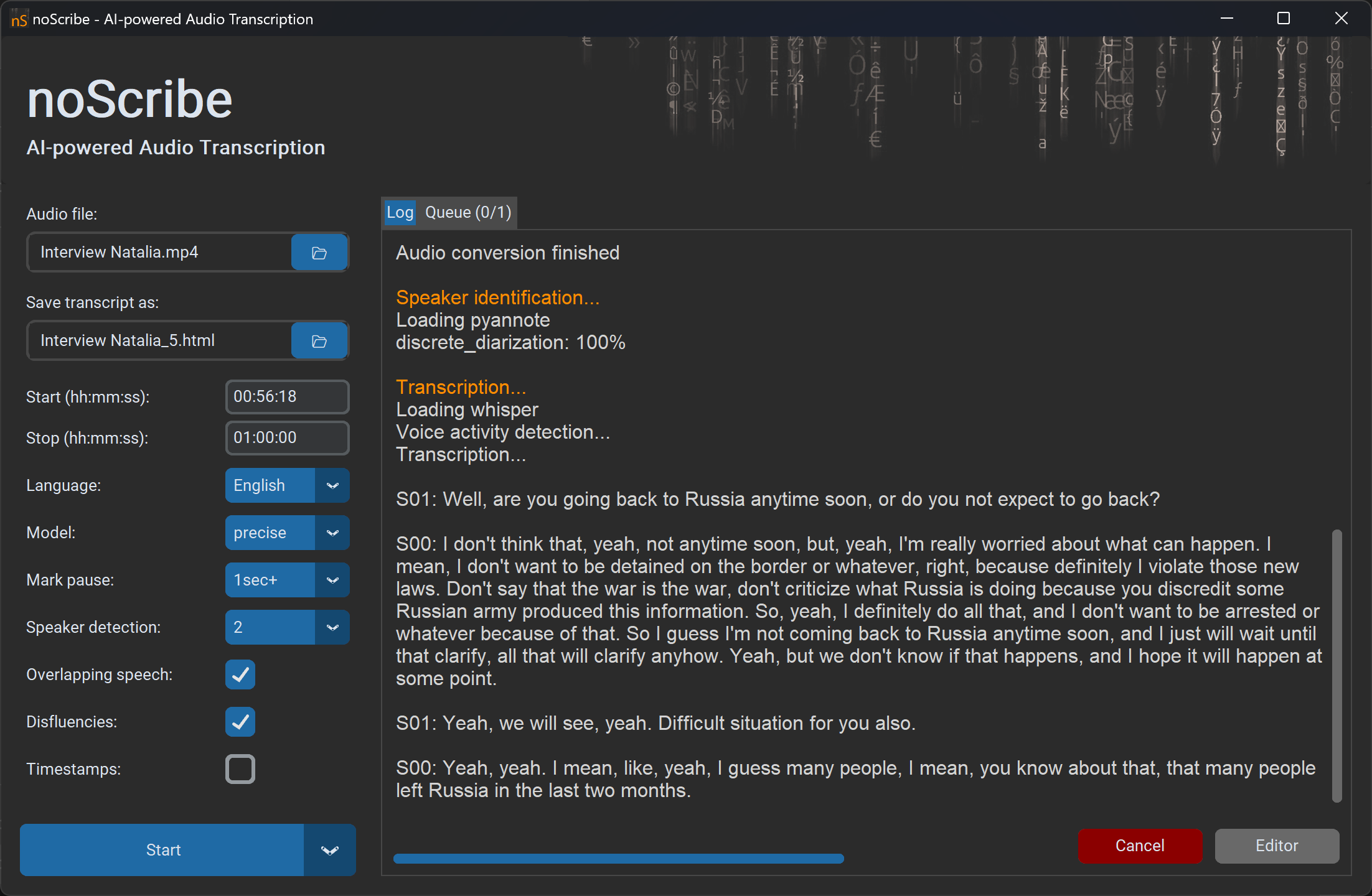
インタビューの録音を、話者を分けて文字にする無料アプリ
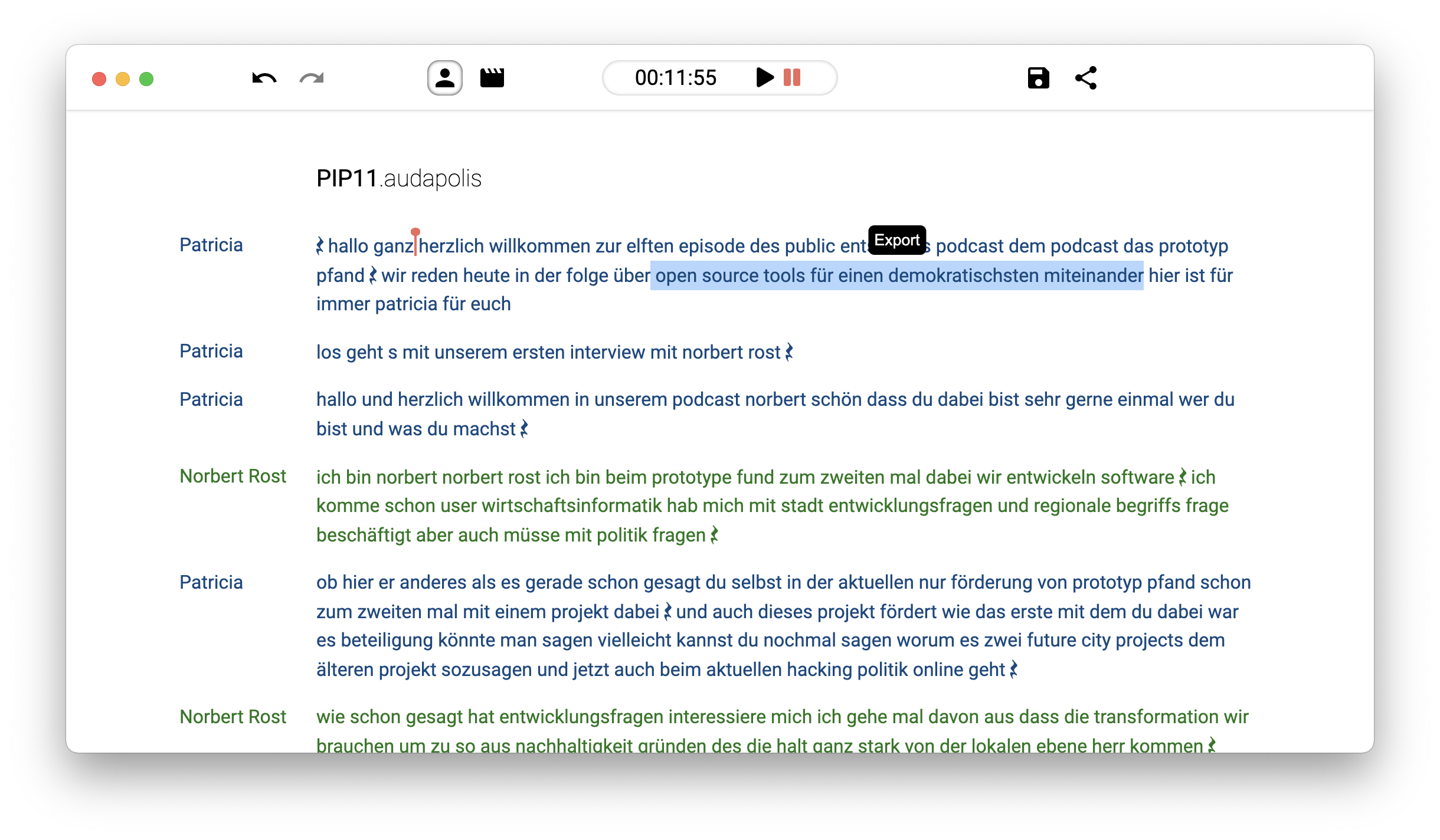
音声を「文字を消すように」編集できる無料アプリ
Macで話した言葉を、どのアプリにもそのまま入力できるソフト
人事・採用・労務が選ぶときに効く条件
このページに載せている8本を、ミロンドが1本ずつ調べた結果から数えています。準備がいらず今日そのまま試せるものは4本です。
- 入れた内容を外部に送らない8本中 5本
社内の資料・録音・顧客の情報を扱うなら、ここが最初の条件になります
- 黒い画面(ターミナル)を使わずに済む8本中 5本
パソコンに詳しくなくても、画面の指示どおりで使えます
- APIキーの用意がいらない8本中 7本
申し込みや設定の作業なしに、その日から使えます
- スマホだけで使える8本中 1本
外出先や移動中でも使えます
- 作ったものを仕事に使ってよいと確認できている8本中 7本
無料で使えることと、仕事に使ってよいことは別です。規約や利用ルールを読んで確認したものです
使い方が分からない時は、各ツールのページにある「使えるようになるまで」の手順と、いつものAIチャットに聞く方法をどうぞ。