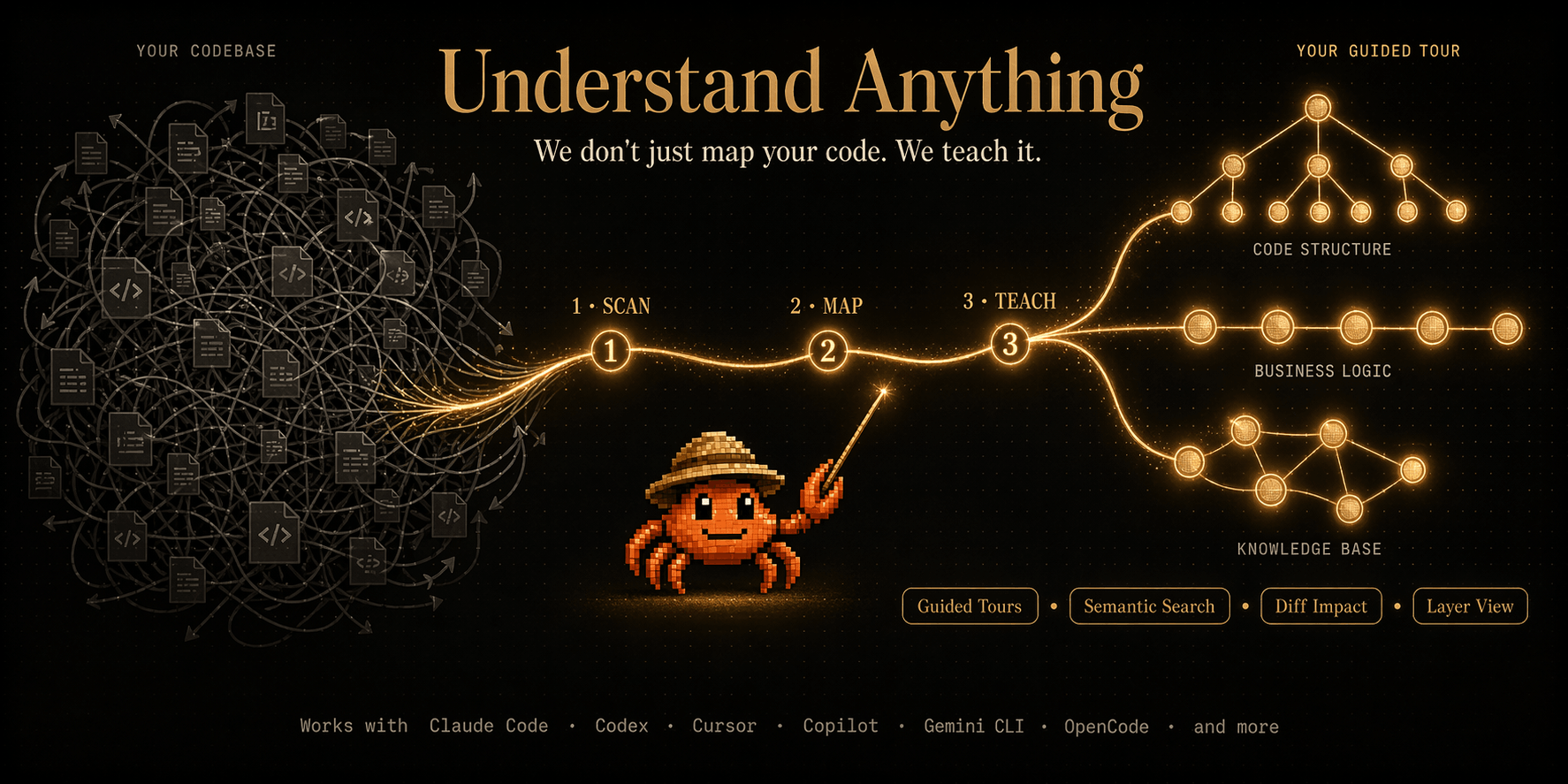
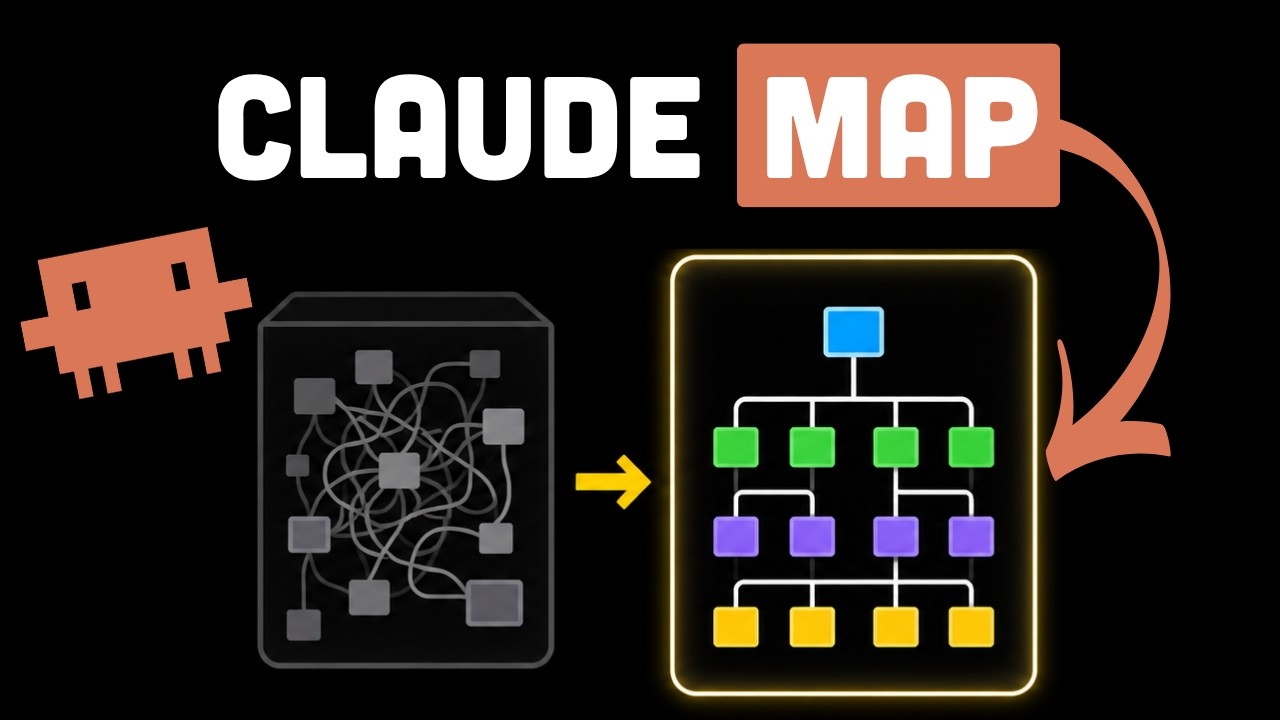
初めて触るプログラムの中身を、AIが読み解いて関係図にしてくれる道具です。20万行あるような大きなものでも、どのファイルが何をして、どこと繋がっているかを図で見ながら、質問して確かめられます。Claude Codeなどに追加して使う形です。日本語の説明も用意されています。
#知識グラフ#コード理解
ミロンドが自分で確かめたこと
- 2026年9月9日「配布元を見る」の行き先が、今も開けることを確認しました。
- 2026年9月13日利用ルールの原文(LICENSE)を読みました。特別な条件は書かれていませんでした。
- 2026年9月2日公式の説明を読んで、開発が止まったというサインが無いことを確認しました。
- 2026年9月16日ミロンドが毎日数えている記録では、この13日間で お気に入りが1,124件増えました(今も使われ続けています)。
ミロンドは掲載しているすべての行き先を定期的に開いて、今も使えるかを確かめています。この道具については、利用ルールを名前だけで判断せず、原文を読んで確認しました。
「データ・図解」35本の中での位置
- 作ったものを仕事に使ってよいと確認できているこの分野で20本
- 黒い画面(ターミナル)の操作が要りますそうでないものが24本 →
- APIキーの用意が要りますそうでないものが20本 →
- 入れた内容は公開元に送られますそうでないものが6本 →
この数字は、ミロンドが掲載している道具を1本ずつ同じ基準で調べた結果から数えています。
これは何?黒い画面(ターミナル)で動かすツール
できること
プログラム全体の関係図の自動作成/ファイル・関数・の可視化/図を見ながらの質問/文書や資料の集まりにも適用可/Claude Code・Codex・Cursor・Copilot・Gemini に対応
誰に効く?
引き継いだプログラムの中身を早く把握したい人。他人の書いた大きなプログラムを読む必要がある人
用意するもの
コマンド入力が必要です。Claude Codeなどの土台となるAI道具を先に入れ、そこに追加する形で導入します(1行のコマンドを実行、またはプラグインの一覧から追加)。解析にはAIの利用料がかかります。
時間のめやす
15〜30分(AIに聞きながらコピペ)
使うとこうなる
- 1対象プロジェクトを渡す→内容の解析が始まる
- 2解析が進む→関係図つきダッシュボードができる
- 3項目を選ぶ→関連部分をたどって質問できる
作れるもの・できることの例
コード全体の関係図、文書の探索画面、重要項目への質問導線
使えるようになるまでの手順をひらく
- 「」という文字だけの画面を使います(Windowsなら PowerShell)
- GitHubページの「Installation」に書かれたコマンドを順番に実行
- つまずいたら、いつも使っているAIチャットに「(ツール名)のインストールを手伝って」と聞くのがおすすめ
こんな人には向かないかも
- 黒い画面(ターミナル)にまだ抵抗がある人
- 登録やAPIキーの設定を一切やりたくない人
🔑 必要な鍵(APIキー)
Anthropic(Claude) の発行ページ↗発行は無料。APIは月額プランとは別勘定で、使った分だけの課金。※Claude Codeは月額プラン(Pro等)のログインでも使える
鍵は「合鍵」の文字列。発行→コピー→ツールの設定に貼り付け、の3手です。迷ったらAIチャットに「画面つきで教えて」と。
迷ったらこれ:いつも使っているAIチャット(ChatGPT・Claude・Geminiなど)にこのツールのGitHubリンクを貼って 「これを使いたい。私のPCでの始め方を一歩ずつ教えて」と頼むのが一番の近道です。
むずかしそう? 同じジャンルで、もっと始めやすいのはこちら
注意点
導入方法の一つが「インターネットから取得した手順をそのまま実行する」形式です。必ず公式のGitHubページに書かれた通りの場所から実行してください。解析対象のプログラムの中身は、使っているAIサービスに送られます。仕事のプログラムを扱う場合は、社内の規定を先に確認してください。開発者向けの道具で、文書の整理にも使えると書かれていますが、本来の得意分野はプログラムの読解です。はMITです。
ひとことメモ
として公開されています。内容は公式ページでもご確認ください。
やりたいことから探す
Understand-Anythingについてよくある質問
- Understand-Anythingは無料で使えますか?
- Understand-Anything自体は無料で使えますが、動かすのに外部AIのAPIキーが必要です。そのAI側の利用料は別にかかります(無料枠があるものもあります)。
- Understand-Anythingを使うのに、インストールや専門知識は必要ですか?
- コマンド入力(黒い画面)での操作が必要です。手順どおりに文字を打ち込む作業に慣れていないと、導入でつまずきやすいツールです。
- Understand-Anythingはスマホでも使えますか?
- スマホには対応していません。パソコンが必要です。
- Understand-Anythingは仕事(商用)で使えますか?
- ライセンスは MIT で、商用利用も認められています。ただし著作権表示を残すなどの条件が付くので、配布物に含める場合はライセンス本文を確認してください。
似ている道具との違い
同じ用途の道具と、使う前に効いてくる条件を並べました。
| 道具 | 黒い画面 | APIキー | 外部送信 | スマホ | 仕事に使える | 最終更新 |
|---|---|---|---|---|---|---|
| Understand-Anything(このページ) | 要る | 要る | あり | むずかしい | 可 | 2026年9月 |
| worldmonitor | 要る | 要る | あり | むずかしい | 可 | 2026年9月 |
| OpenBB | 要る | 要る | あり | むずかしい | 未確認 | 2026年7月 |
| PandasAI | 要る | 要る | あり | むずかしい | 可 | 2025年10月 |
「外部送信あり」は、入力した内容がどこかのサーバーに送られることを指します。 社外に出せない資料を扱うときは「なし」を選んでください。
データ・図解のほかのツール
Understand-Anythingが合わなかったときの、同じ用途の候補です。
worldmonitor
世界のニュースを地図と要約でまとめて見る画面
準備がいる・黒い画面(ターミナル)が要る
OpenBB
金融データを1か所に集めて分析するための土台
準備がいる・黒い画面(ターミナル)が要る
PandasAI
表データに日本語で質問して分析する
準備がいる・黒い画面(ターミナル)が要る
WrenAI
日本語で質問するとSQLとグラフを作ってくれる仕組み
準備がいる・黒い画面(ターミナル)が要る
drawio-skill
文章で説明すると作図ソフト用の図を作ってくれる
準備がいる・黒い画面(ターミナル)が要る
paperbanana
論文の図をAIに描かせる(非公式の実装)
準備がいる・黒い画面(ターミナル)が要る