学生・就活の業務改善AIツール
講義・レポート・就活準備を、無料AIで先輩より一歩速く。
講義・勉強
最初にやること:疑問を1つだけ投げてみる。返ってきた答えは鵜呑みにせず、他の情報源とも照らし合わせるのが安全です。
1講義の録音をブラウザだけで文字起こし。復習ノートの下書きに
論文PDFや資料を、AIに要約させやすいテキストに変換
 3
3講義ノートを蓄積して、試験前に「あの範囲どこ?」と聞ける自分専用AIに

ChatGPTなどに貼り付けると、教える深さ・説明の仕方・口調を自分好みに設定した家庭教師として振る舞わせられる指示文です。数学から文章の読み解きまで、段階を追って教えてくれる形になっています。ソフトではなく文章なので、AIさえあれば誰でも試せます。ただし公式に開発終了が宣言されています。
覚えたい内容をカードにして、忘れそうな頃に出題してくれる学習アプリです。パソコン版Ankiの内容をスマホで使えるようにしたもので、通学・通勤の時間に進められます。既存のカード集を読み込んで使うこともできます。

マサチューセッツ工科大学(MIT)の深層学習の講義で使われた実習教材をまとめたものです。講義の動画(YouTubeで公開)と対応しており、コードを実際に動かしながら理解できます。ブラウザ上で動くGoogleの実行環境で開けるので、自分のパソコンには何も入れずに試せます。
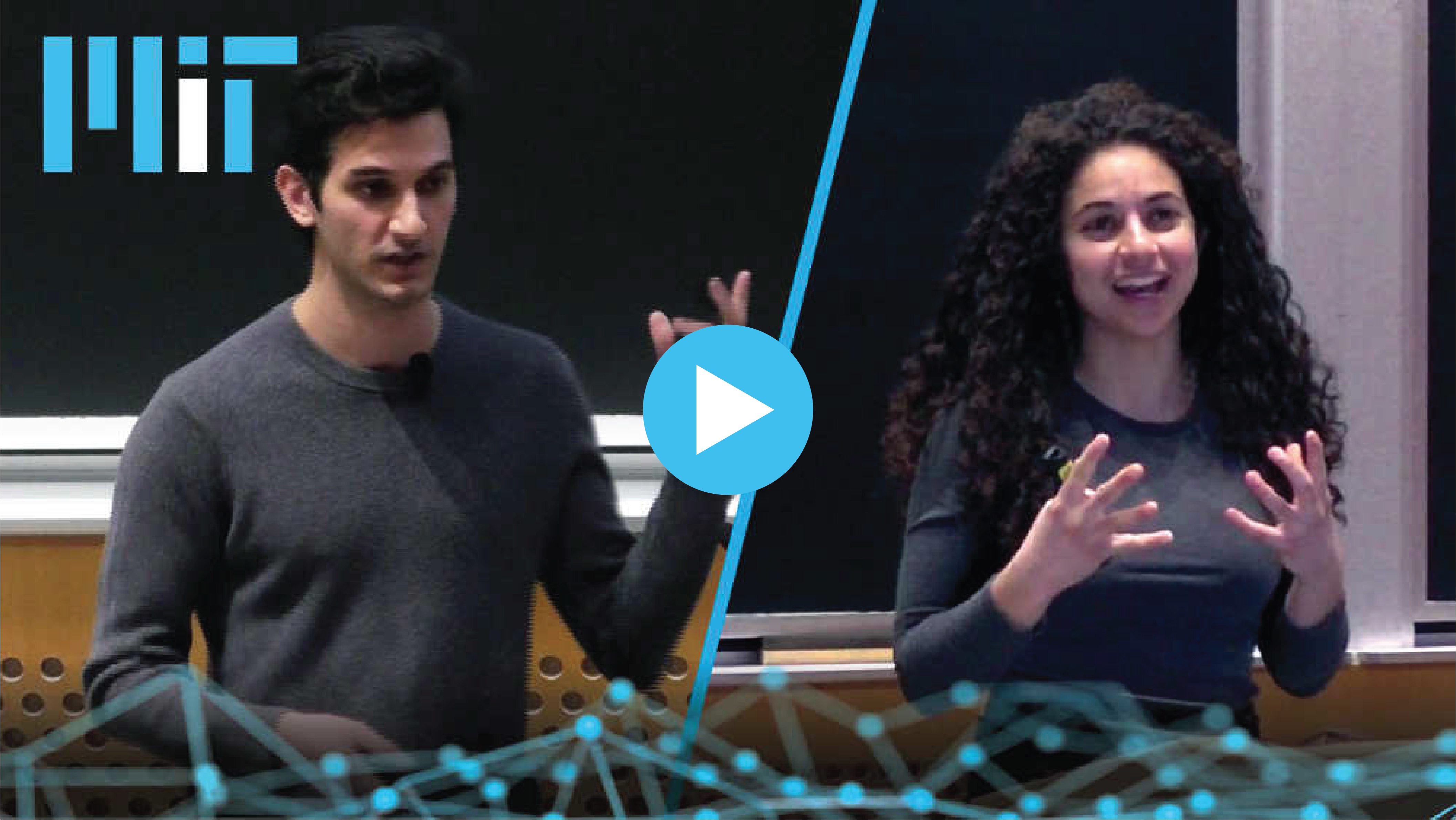
マサチューセッツ工科大学(MIT)が公開している深層学習の入門講義で使う実習教材です。ブラウザ上で動くGoogleの実行環境(Colab)で開けるので、自分のパソコンに何も入れずに、コードを動かしながら学べます。講義のスライドと動画も公式サイトで公開されています。毎年内容が更新されています。
「AIはなぜ次の言葉を選べるのか」を、実際に文章を入れて確かめられるウェブ教材です。ブラウザの中で本物の小型GPTが動いていて、自分で打った文に対して内部でどんな計算が起きているかが図で流れていきます。ジョージア工科大学の研究チームが公開しているもので、専門論文にもなっています。
就活
最初にやること:白紙から書かせず、箇条書きのメモを渡して「これを文章にして」と頼む。この順番にするだけで質が大きく変わります。
 1
1ESの添削と模擬面接の練習相手に。「今の伝わった?」も聞ける
 2
2求人情報の収集・整理をAIで。就活の情報戦を効率化
「AIにどう頼めば思い通りに動いてくれるか」の見本文を大量に集めたものです。翻訳者・面接官・旅行プランナーなど役割ごとに整理されていて、コピーして貼り付けるだけで使えます。ChatGPTのために作られたものですが、ClaudeやGeminiなど他のAIでもそのまま使えます。ウェブサイトで検索でき、無料の解説書(英語)も付いています。
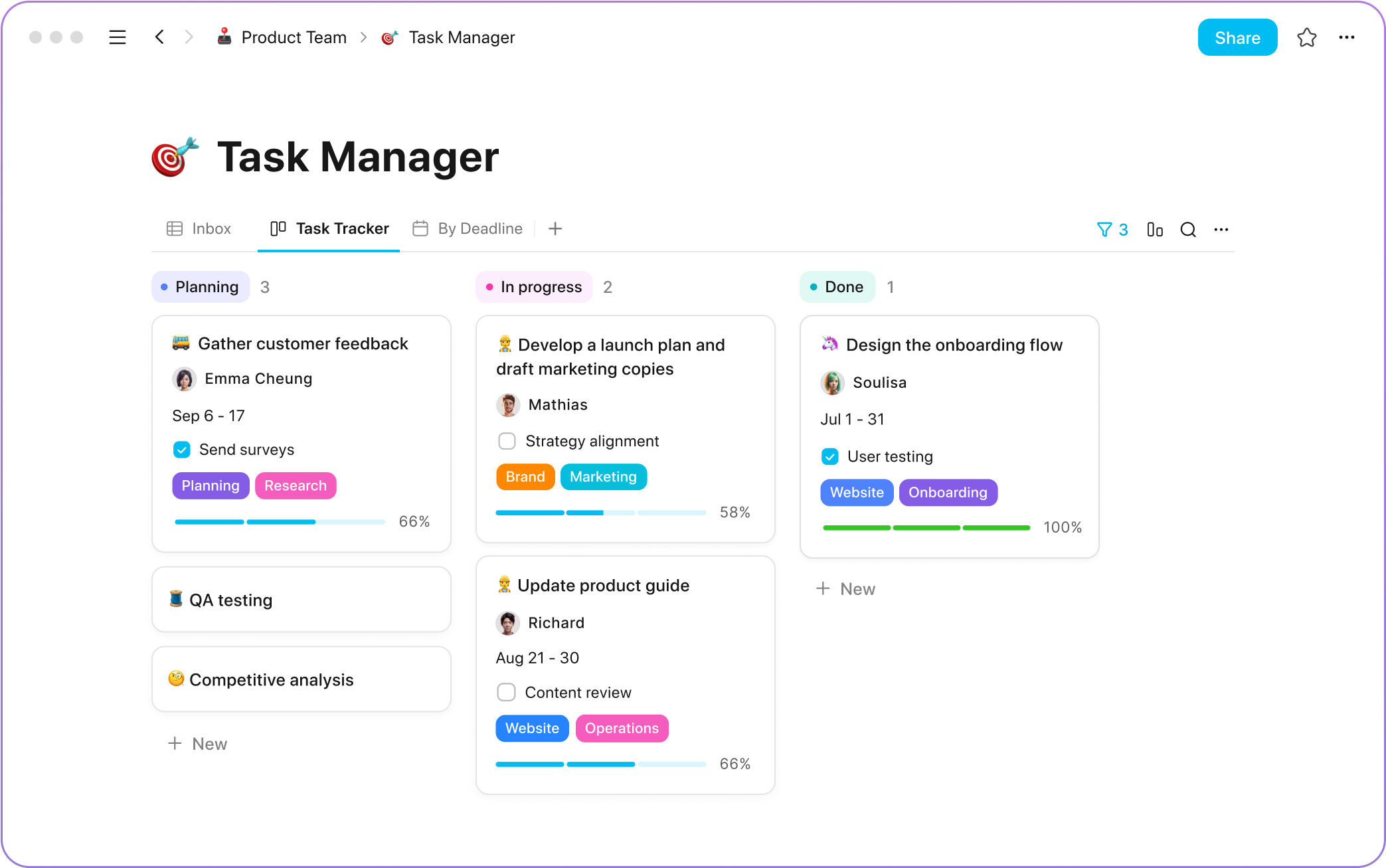
文書・表・かんばんなどをひとつにまとめて扱える作業スペースです。Notionに近い使い勝手ですが、データを自分の手元や自分で選んだ場所に置ける点が違います。AIによる文章の生成や整理の機能も入っています。

NotionとMiroを合わせたような、文書+ホワイトボード+AIのオールインワン作業スペース。オープンソース。
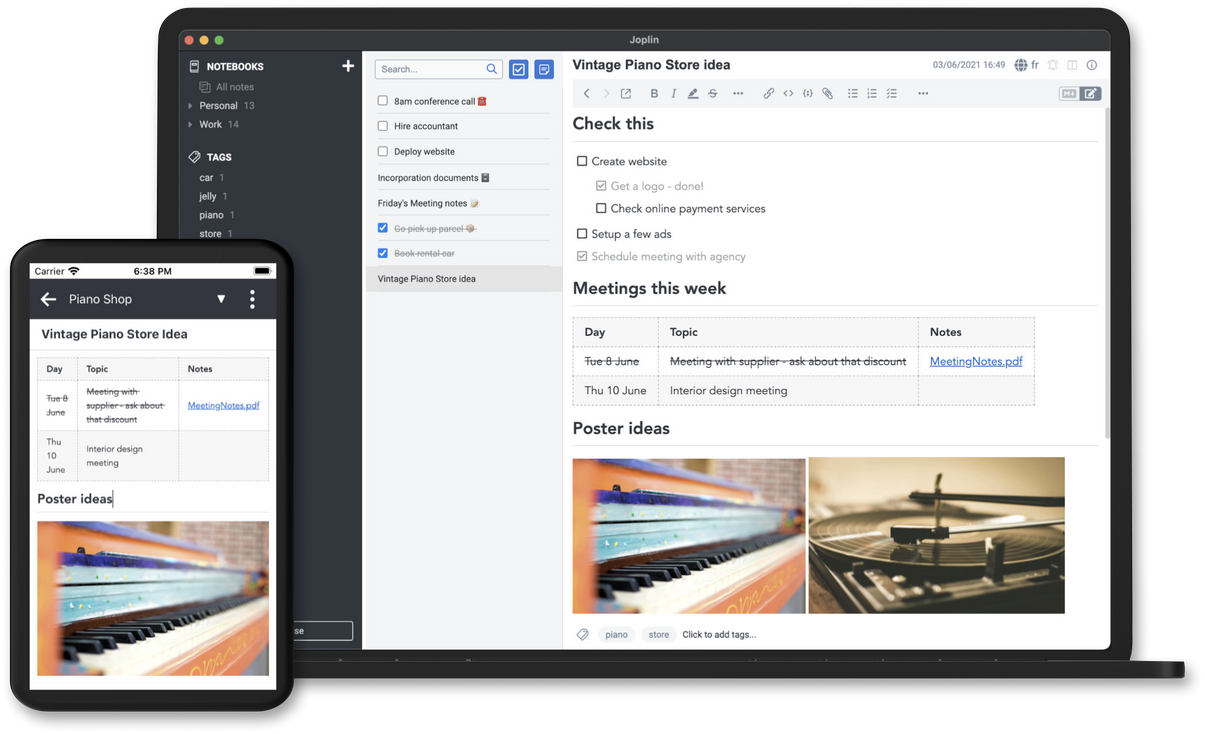
大量のメモをノートブックにまとめて管理できるアプリです。メモはMarkdownという書き方で保存され、検索・タグ付け・並べ替えができます。Evernoteから書き出したファイルを、書式や添付ファイル、作成日時ごと取り込めるので、乗り換え先としてよく使われています。
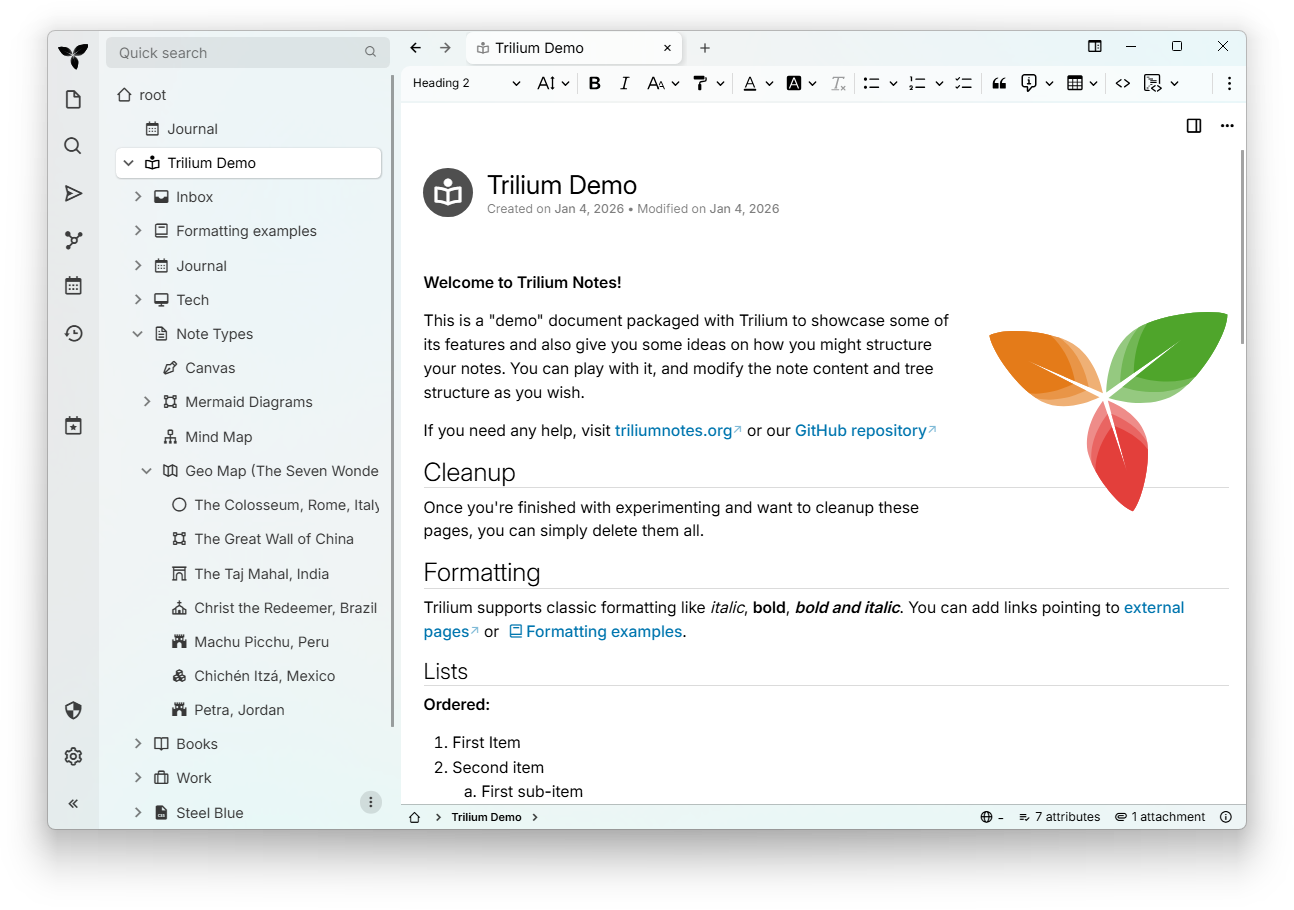
メモを入れ子の階層にして、大量の知識をため込むためのアプリです。1つのメモを複数の場所に置いたり、メモ同士をリンクでつないだりでき、増えても迷子になりにくいのが特徴です。書いた内容は自分のパソコンに保存され、自分のサーバーに置いて外出先から見ることもできます。日本語の説明書も用意されています。

つづりの間違いだけでなく、文法や言い回しの不自然さまで指摘してくれる校正ソフトです。ブラウザの拡張機能やWord用のアドインとして入れると、書いている最中にその場で指摘が出ます。英語・ドイツ語・フランス語・スペイン語などヨーロッパの言語に強く、公開元のサーバーを使えば入れる作業も要りません。
発表・提出物
最初にやること:元になる数字やメモを整理してから渡す。散らかったまま渡すと、出てくる図も散らかります。
 1
1ゼミ発表・インターン資料のスライドを短時間で形に
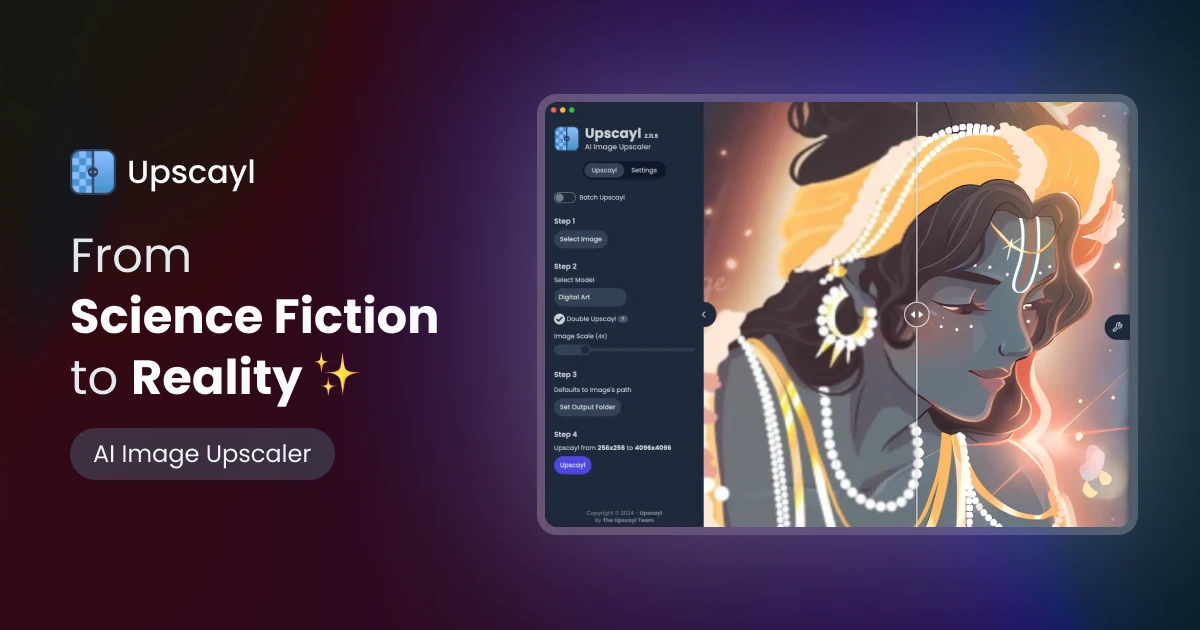 2
2画質の粗い資料画像や写真をくっきり高画質化
 3
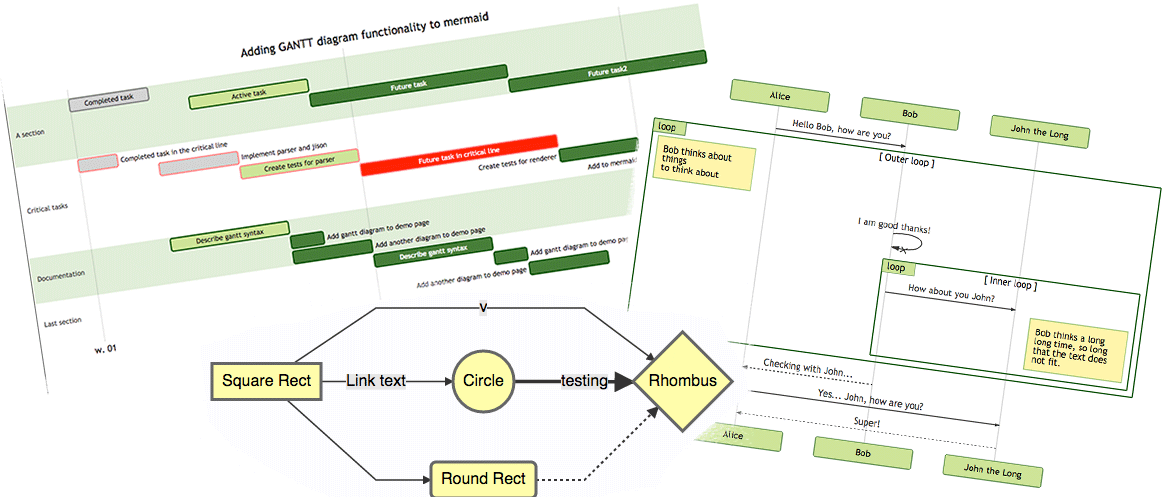
3図形をマウスで並べる代わりに、決まった書き方の短い文章を書くだけで、フローチャート・順序図・ガントチャートなどを描けます。公式サイトにブラウザ上で試せる編集画面があるので、何も入れずに貼り付けて確認できます。GitHubなど多くのサービスがこの書き方に対応しています。
「申込みから発送までの流れを図にして」のように文章で頼むと、その図を描いてくれるウェブアプリです。描かれた図は draw.io という定番の作図ツールの形式なので、あとから自分で線や文字を直せます。手元の図を読み込ませて「ここを分けて」と直させることもできます。ブラウザですぐ試せるほか、自分のパソコンやサーバーに置いて使うこともできます。
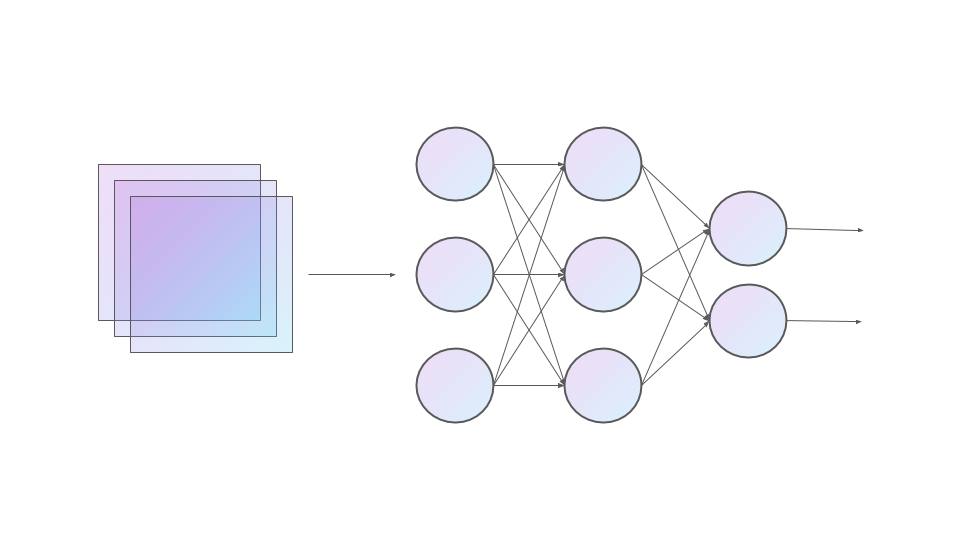
ソフトではなく、機械学習の解説に使える図の素材集です。100点以上の図がGoogleスライドにまとめられていて、そのままコピーして自分の資料やブログに使えます。有志が持ち寄って作られており、使うのに許可を取る必要はありません。
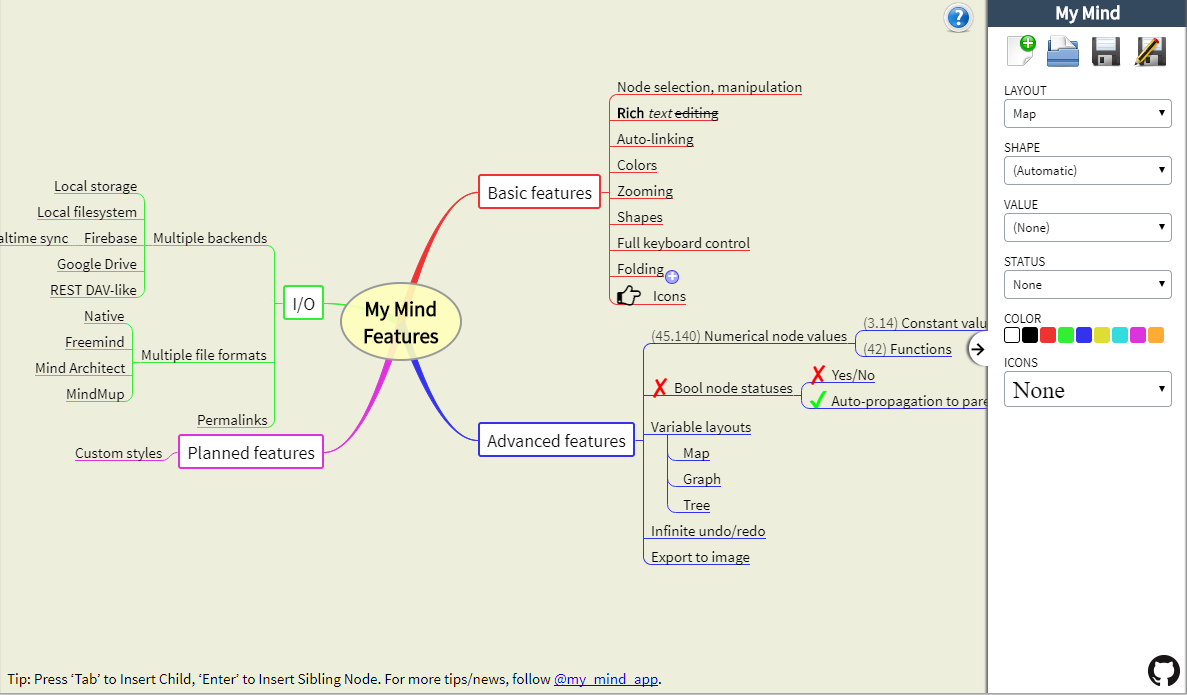
考えを枝分かれさせて整理する図(マインドマップ)を作れます。公開元がそのまま使える版をウェブ上に置いているので、何も入れずにブラウザを開くだけで始められます。自分のサーバーに置いて使うこともできます。
同じ指示を複数のAI(ChatGPT・Claude・Geminiなど)に一度に投げて、返ってきた答えを並べて比較できるソフトです。指示の書き方を少しずつ変えた場合の違いも一覧で見られます。「どのAIが、どの書き方が、自分の用途に合うか」を実際に試して確かめるための道具です。
思いついたことを枝分かれさせて整理する図(マインドマップ)を、ブラウザ上で作れるツールです。登録もインストールも要らず、開いてすぐ描き始められます。作った図は自分のパソコンに保存でき、外部のサーバーには置かれません。会議前の頭の整理や、企画の発散に向いています。
学習・まなび
比較・選び方を見る(38) →【開発終了】AIを自分専用の家庭教師にする指示文
スマホで暗記カードを繰り返し学習する(Anki公式系)
MITの深層学習講義に付いている、無料の実習ノート集
MITの深層学習入門講義の、無料の実習教材一式
ChatGPTが次の言葉を選ぶ仕組みを、動かしながら目で見て学べる教材
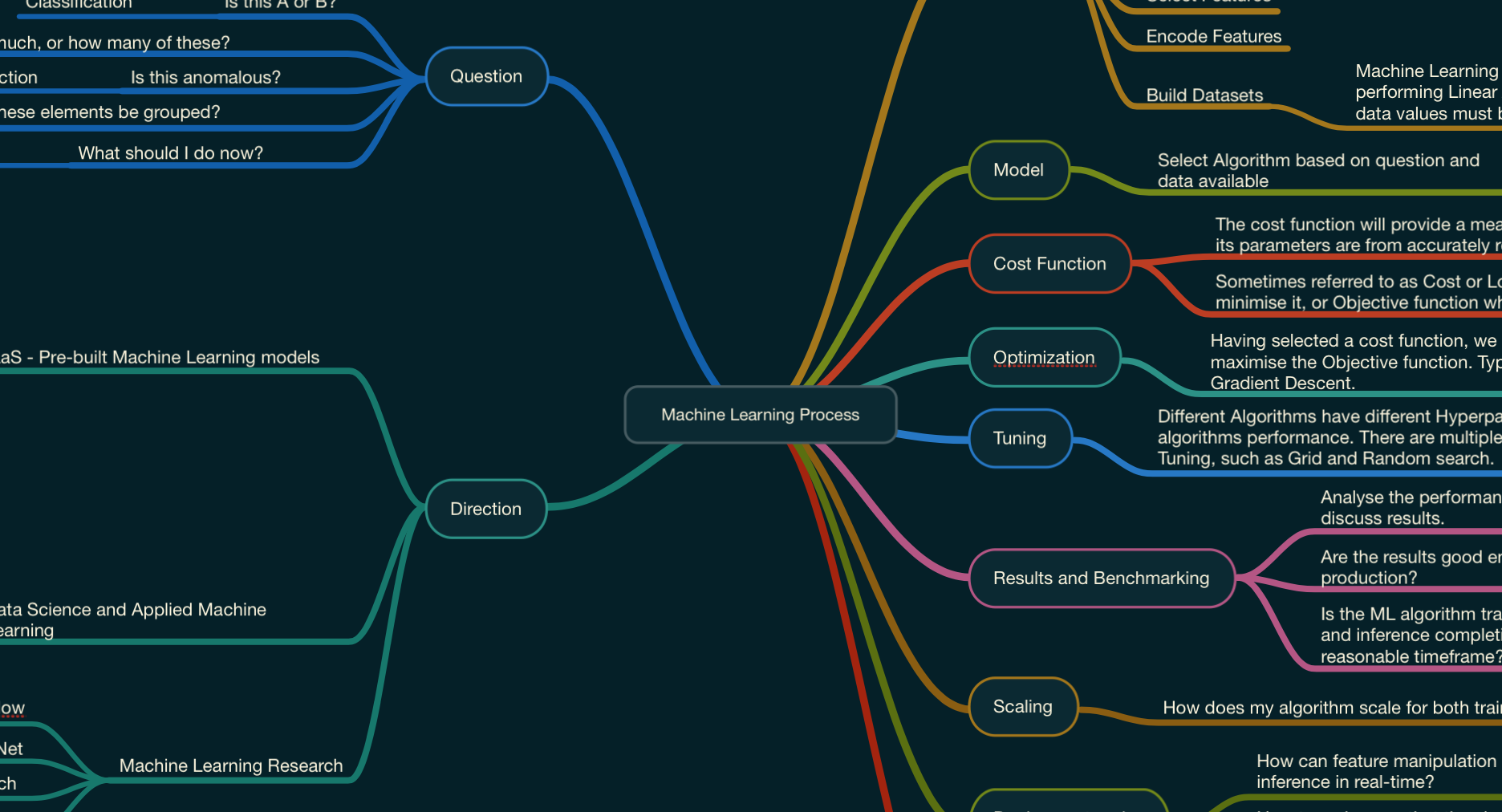
機械学習の全体像を1枚にまとめた図(PDF)
AIへの指示の書き方を、無料で体系立てて学べる教材
字幕を二段で出せる語学学習用の動画プレイヤー

画像生成の使い方をまとめた講座と手順書の集まり
AI開発ツールの使い方を学ぶ、無料のオンライン講座(2026年8月31日開講)
AIが言葉を数字で扱う仕組みを、丁寧に解説した無料の技術書
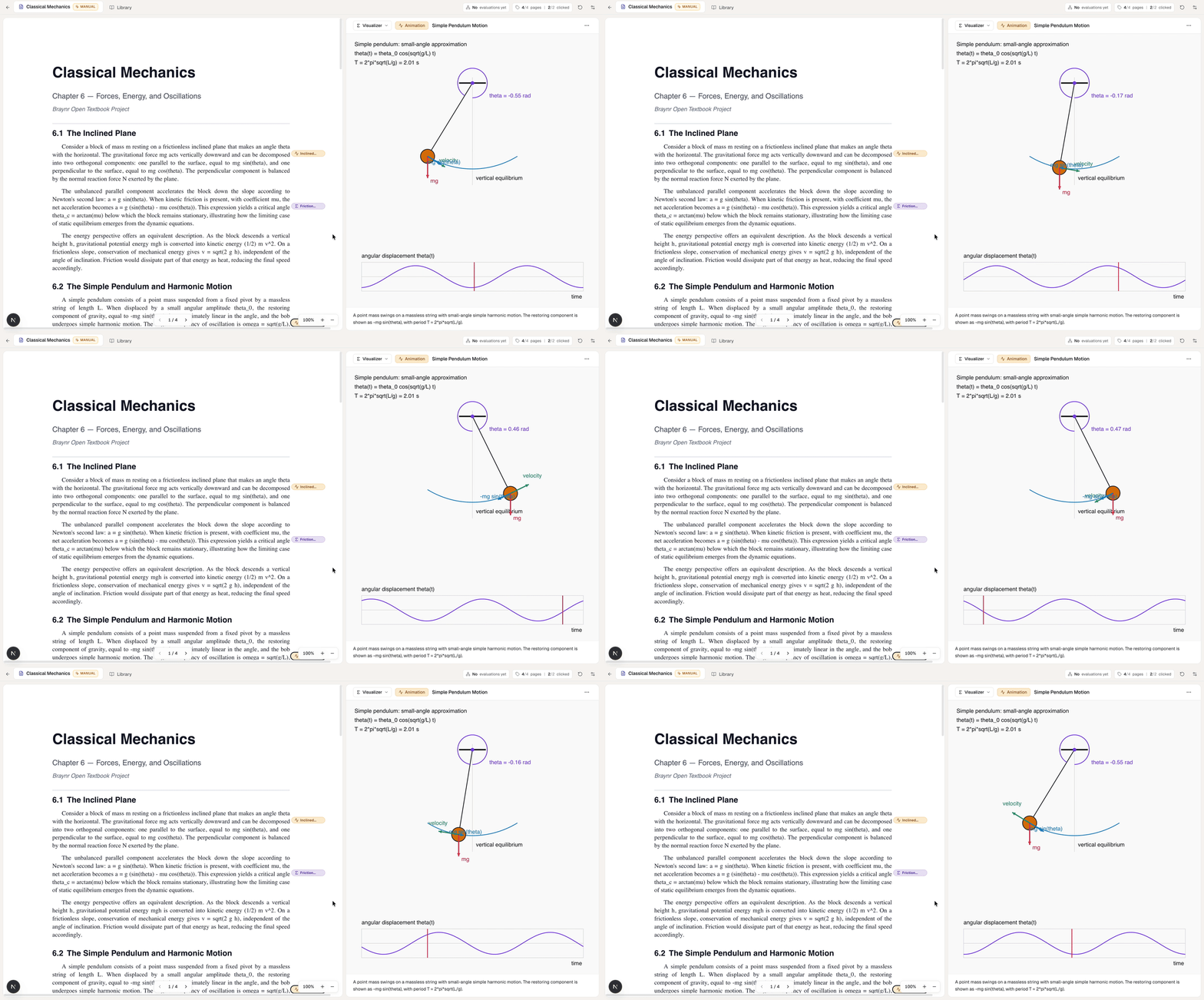
教科書のPDFから、理解度が見える学習用の地図を作るソフト
文章・メモ
比較・選び方を見る(52) →AIへの頼み方の見本を集めた、世界最大の無料コレクション
Notionの代わりになる、データを手元に置ける作業場
文書とホワイトボードが一体のAI作業場
Markdownで書ける、無料のメモ・ToDoアプリ
考えを木のように枝分かれさせて貯める、無料のメモアプリ
英語やドイツ語などの文章の誤りを見つける、無料の校正ソフト
中身を誰にも見られない仕組みのメモアプリ
Markdownの箇条書きをマインドマップに変換する
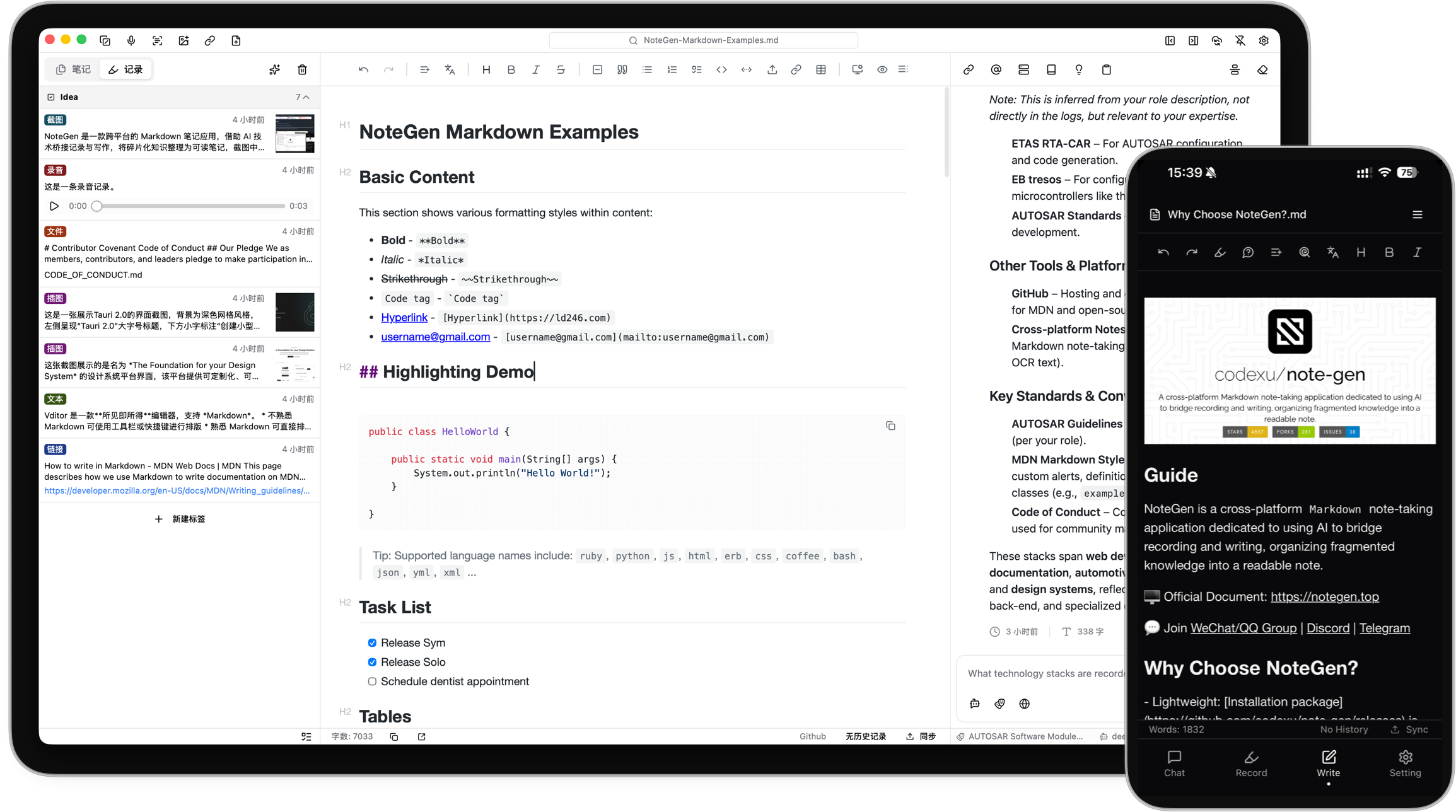
思いついた断片をとりあえず貯めて、あとからAIでまとめるメモアプリ
AIへの頼み方を、目的に合わせて書き直してくれる追加機能

書いたメモ同士をAIが自動でつなげるノートアプリ
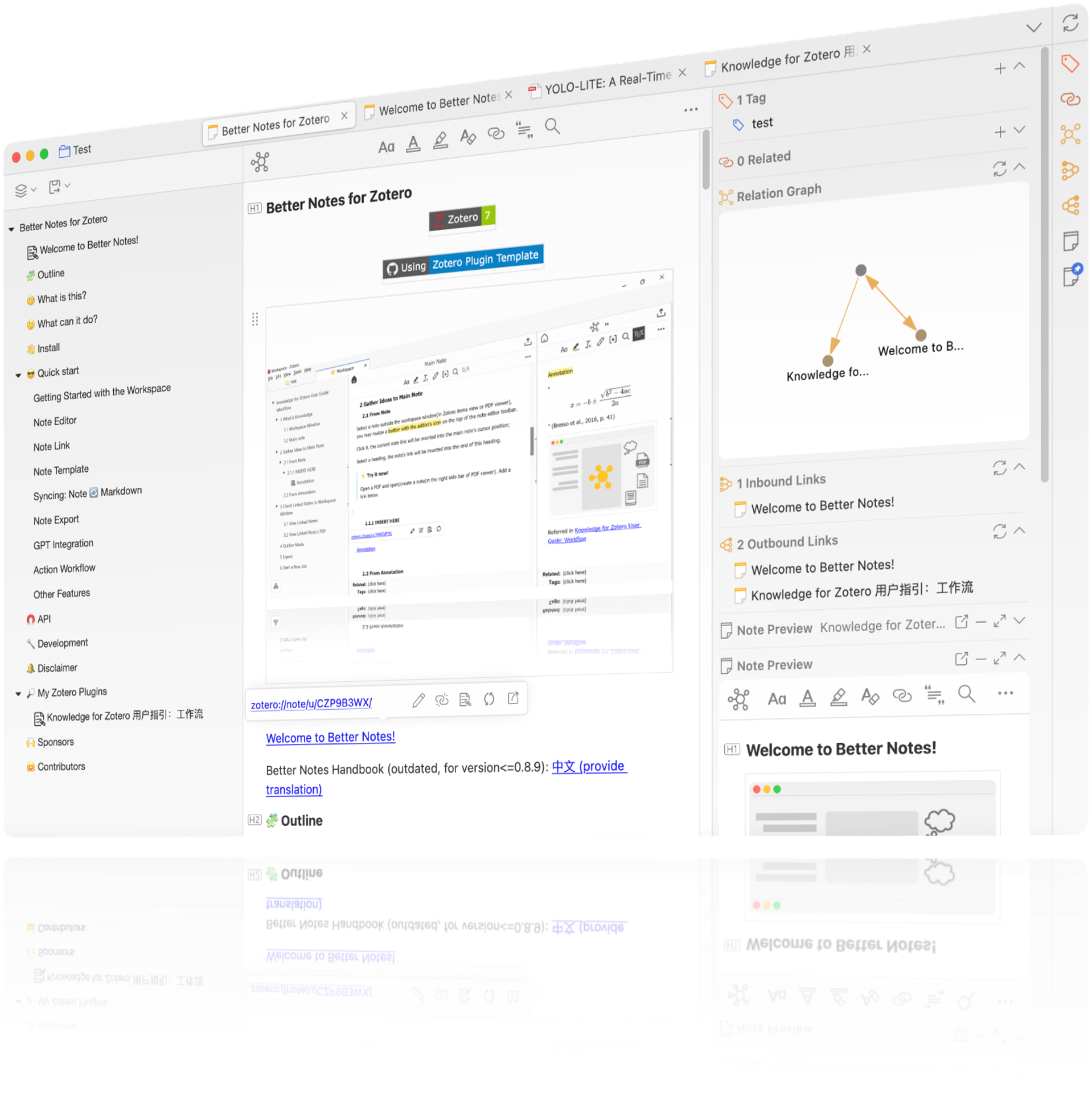
論文管理ソフトZoteroのメモ機能を、大幅に強化する無料の追加部品
翻訳・ことば
比較・選び方を見る(26) →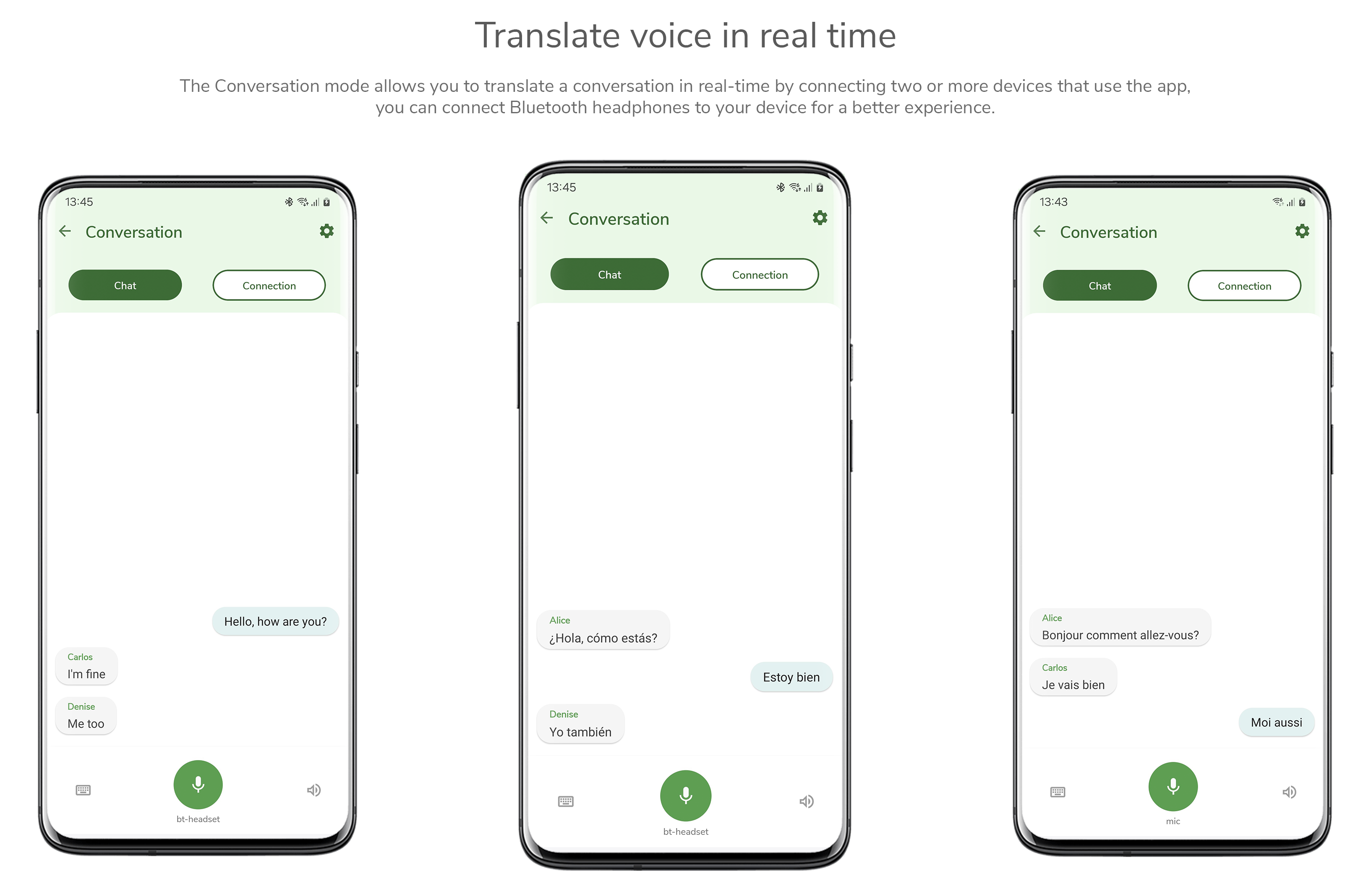
オフラインで動くスマホ同時通訳アプリ
見ているページを、その場でまるごと翻訳する拡張
画面に映った文字をその場で翻訳して重ねて表示
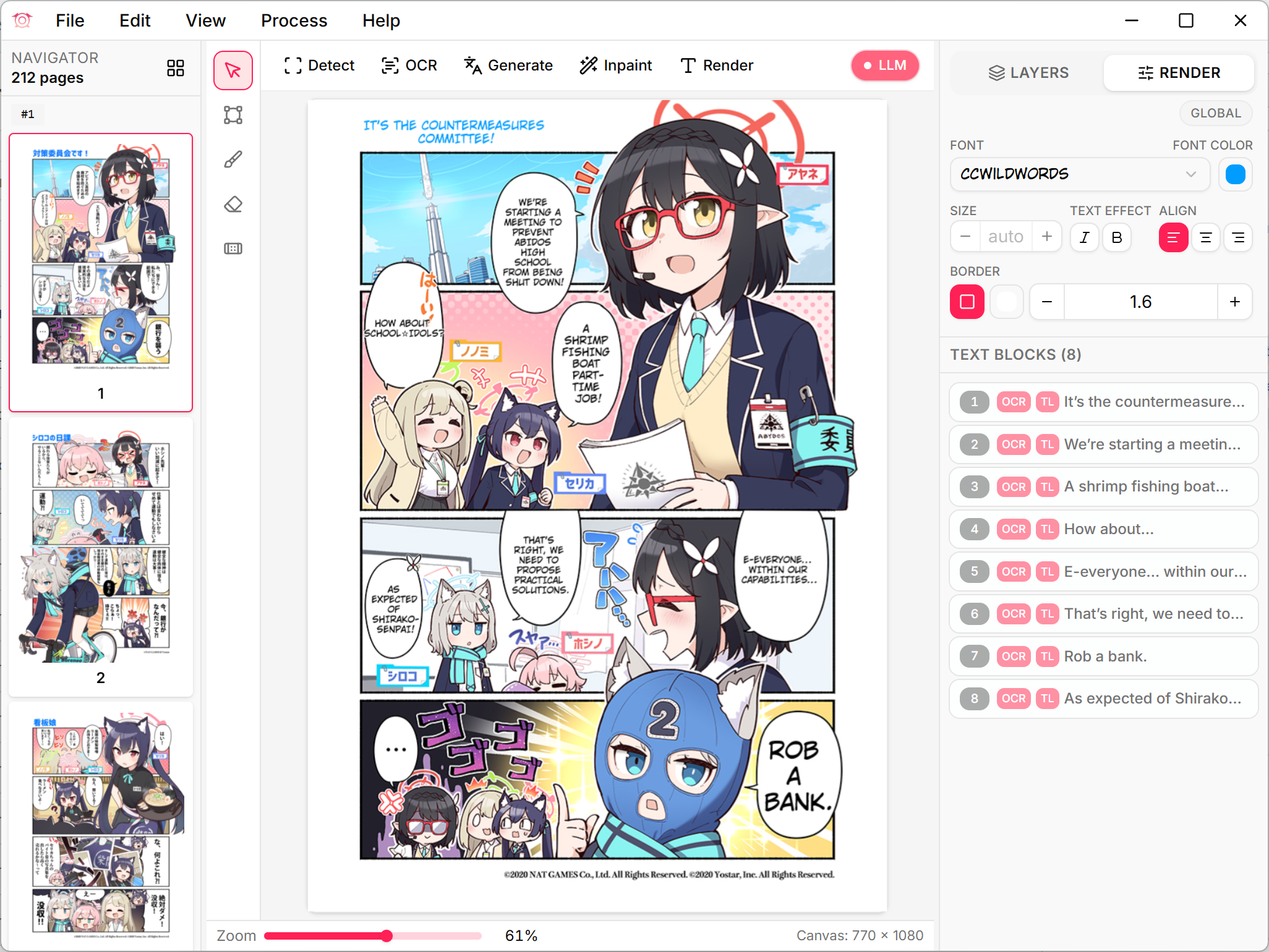
マンガのセリフを検出して丸ごと翻訳・差し替え
Windowsの字幕機能に翻訳を足して、その場で読む

画面の好きな範囲を選ぶと、その文字をコピーできる

画面に出ている文字を読み取って、その場に翻訳を重ねるソフト
字幕ファイルをAIで翻訳できる無料アプリ
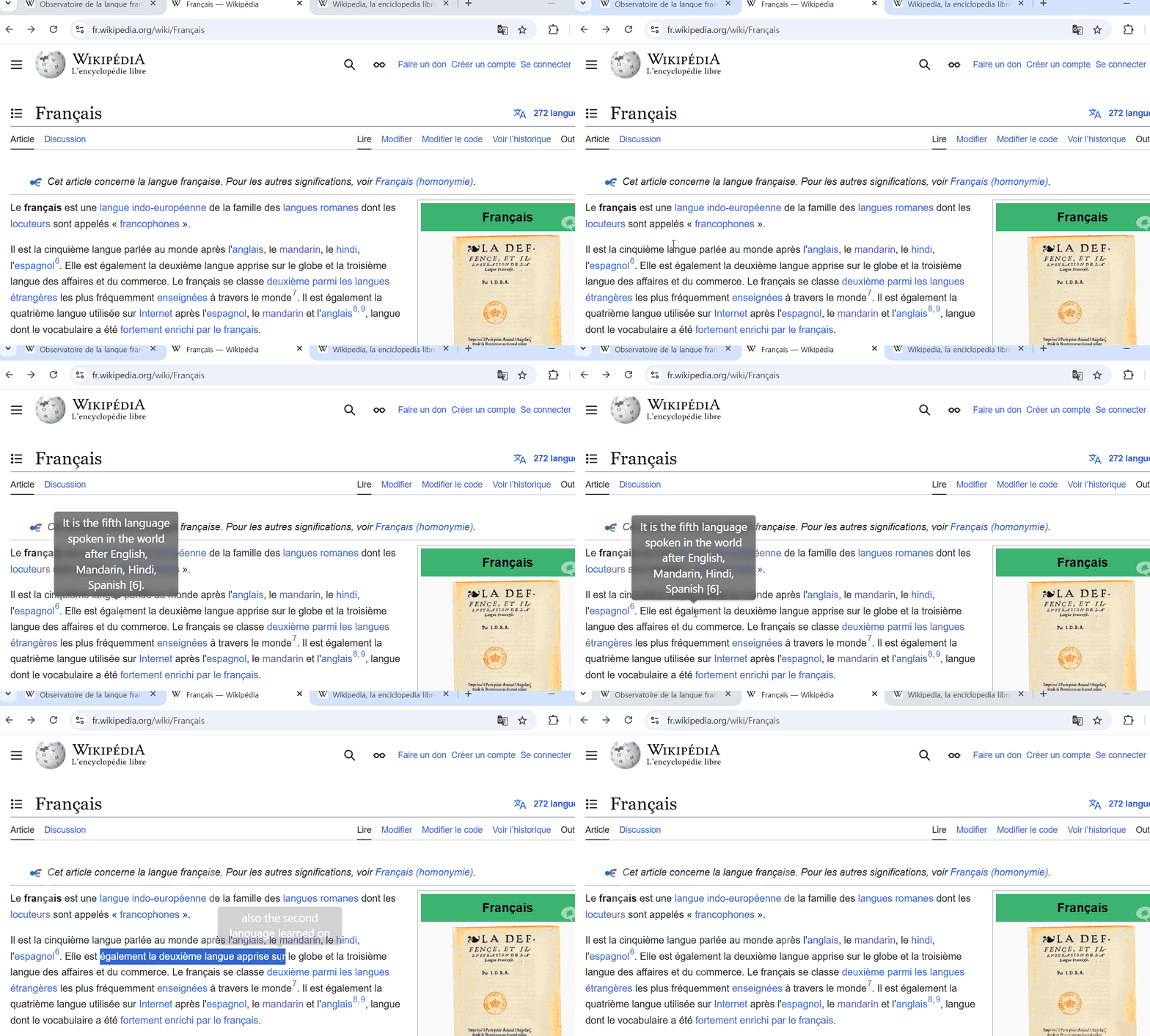
マウスを乗せた文章を、その場に翻訳表示するブラウザの追加機能

ページ翻訳を、手元だけで動かせるブラウザの追加機能
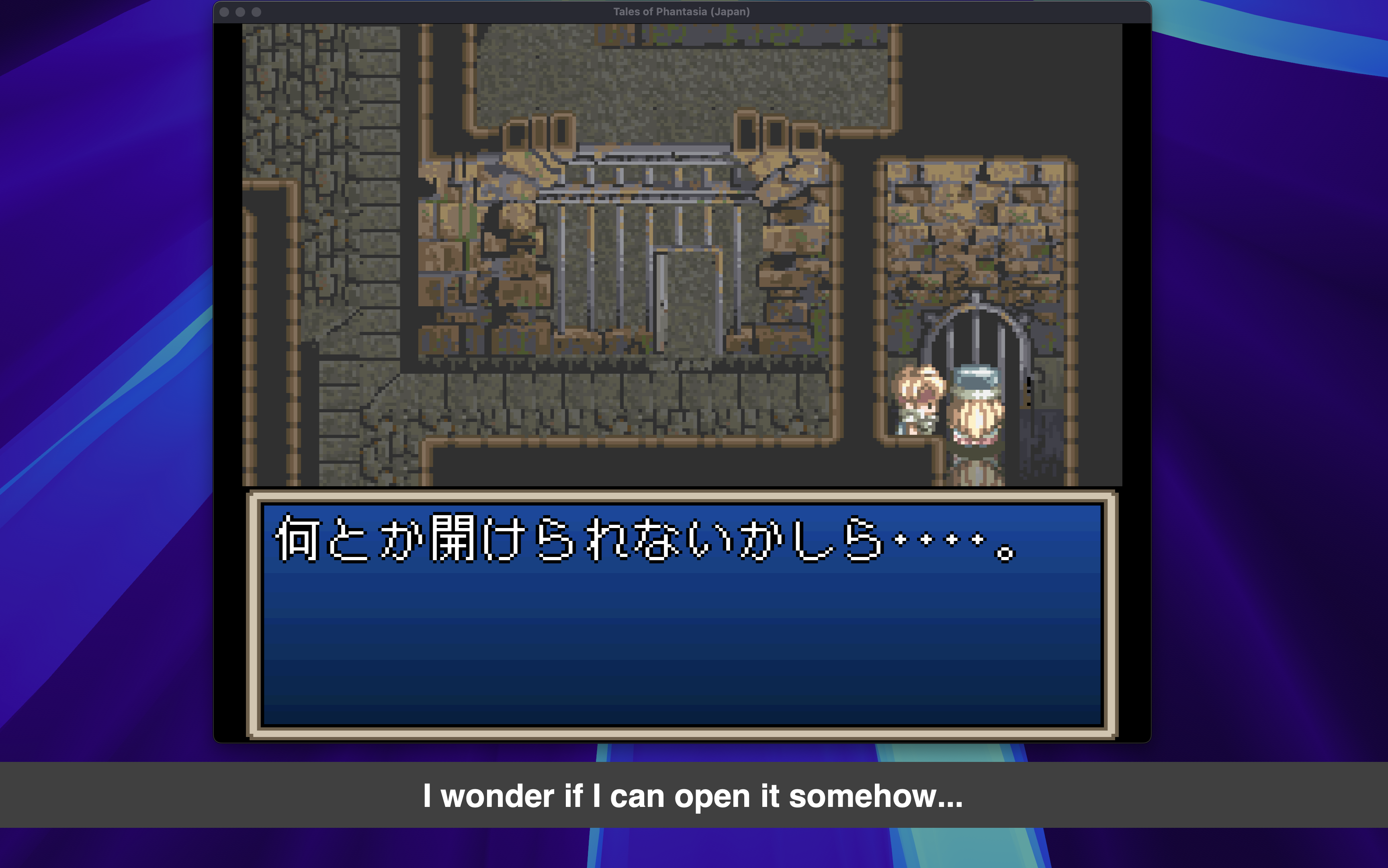
日本語のレトロゲームを英語に訳して字幕表示するソフト(日→英)
画面の日本語を読み取って、辞書引きできるようにするソフト(語学学習向け)
学生・就活が選ぶときに効く条件
このページに載せている7本を、ミロンドが1本ずつ調べた結果から数えています。準備がいらず今日そのまま試せるものは4本です。
- 入れた内容を外部に送らない7本中 2本
社内の資料・録音・顧客の情報を扱うなら、ここが最初の条件になります
- 黒い画面(ターミナル)を使わずに済む7本中 4本
パソコンに詳しくなくても、画面の指示どおりで使えます
- APIキーの用意がいらない7本中 5本
申し込みや設定の作業なしに、その日から使えます
- スマホだけで使える7本中 3本
外出先や移動中でも使えます
- 作ったものを仕事に使ってよいと確認できている7本中 7本
無料で使えることと、仕事に使ってよいことは別です。規約や利用ルールを読んで確認したものです
使い方が分からない時は、各ツールのページにある「使えるようになるまで」の手順と、いつものAIチャットに聞く方法をどうぞ。