不動産・住宅の業務改善AIツール
物件写真・紹介文・資料づくりを、AIで見栄えよく速く。
直す・仕上げる
最初にやること:思いついた言葉をそのまま日本語で入れて1枚出してみる。AIの癖がつかめてから、細かい指定を足していきます。
1暗い・粗い物件写真をワンクリックで掲載品質に
 2
2間取り図や物件写真の微調整をブラウザで
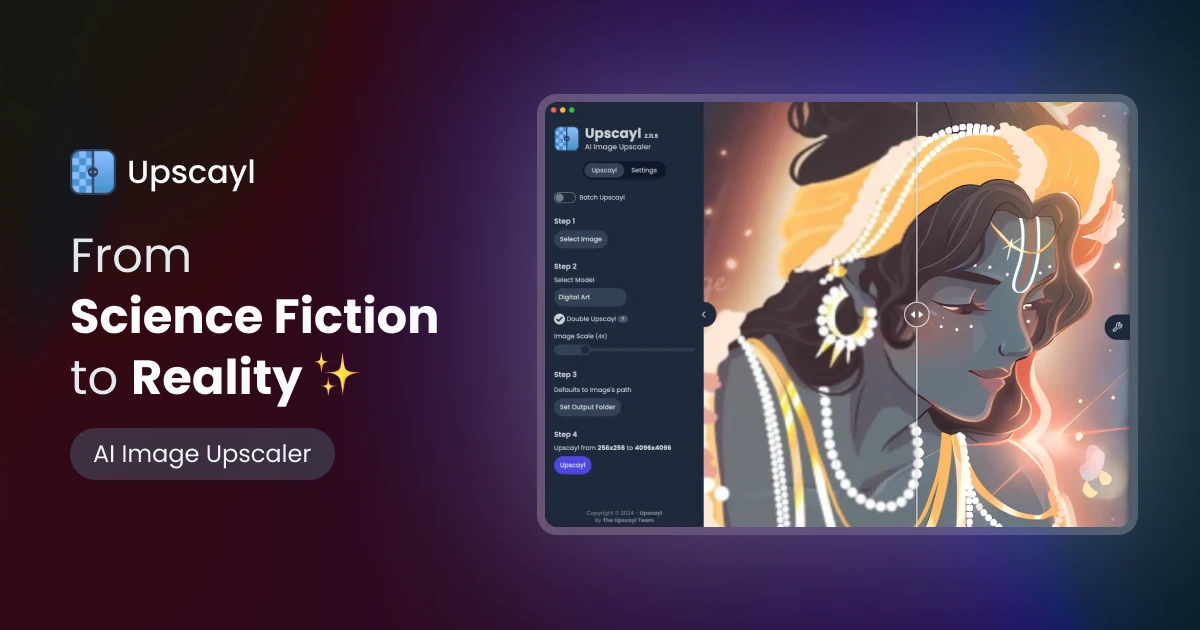
「文章を入れる」「絵柄を決める」「仕上げる」といった処理を箱(ノード)として画面に並べ、線でつないで自分だけの生成手順を作るソフトです。同じ手順を保存して何度でも使い回せるので、毎回同じ品質で量産できます。画像だけでなく動画や音声の生成にも対応しています。WindowsとmacOS向けに、入れるだけのアプリが配布されています。
整った画面で画像生成・修正ができる、プロ志向のオープンツール。
Androidスマホに入れて使う写真加工アプリです。切り抜き、色味の調整、背景の消去、撮影情報(EXIF)の編集まで、ばらばらのアプリを行き来せずに一つで済みます。AIを使った画質の改善にも対応しています。パソコンは要りません。

MacでStable Diffusionを動かすためのアプリです。ワンクリックのインストーラーが用意されていて、コマンド入力も専門知識も要りません。モデルはアプリの中からダウンロードできます。処理はすべて手元のMacで行われるため、入力した文章や画像が外に出ません。
作りたい物語を一言書くと、コマ割りされた漫画のページを丸ごと作ってくれるお試しページです。絵柄はアメコミ風・日本の漫画風など複数から選べ、セリフの吹き出しも入ります。インストールも登録も要らず、ブラウザで開いて文章を入れるだけです。

作りたい絵の内容を文章で書くと、その画像を作ってくれるお試しページです。FLUX.1 という画像生成AIを使っており、写実的な描写や画像内の文字の再現に強いのが特徴です。インストールも登録も要らず、ブラウザで開いて文章を入れるだけで試せます。
メール・定型文に
最初にやること:白紙から書かせず、箇条書きのメモを渡して「これを文章にして」と頼む。この順番にするだけで質が大きく変わります。
 1
1物件の特徴を魅力的な紹介文に。言ってはいけない表現の相談も
「AIにどう頼めば思い通りに動いてくれるか」の見本文を大量に集めたものです。翻訳者・面接官・旅行プランナーなど役割ごとに整理されていて、コピーして貼り付けるだけで使えます。ChatGPTのために作られたものですが、ClaudeやGeminiなど他のAIでもそのまま使えます。ウェブサイトで検索でき、無料の解説書(英語)も付いています。
 3
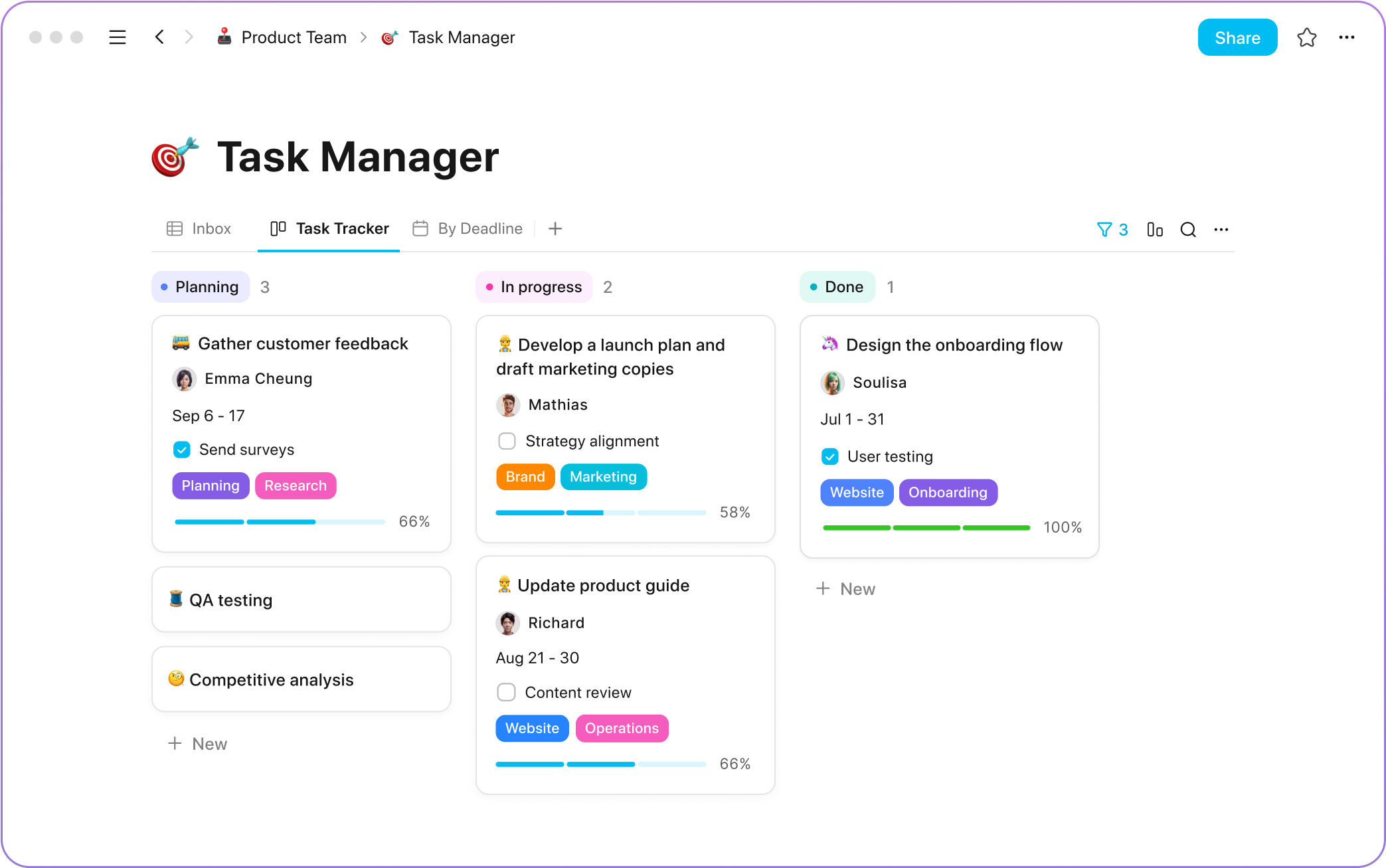
3文書・表・かんばんなどをひとつにまとめて扱える作業スペースです。Notionに近い使い勝手ですが、データを自分の手元や自分で選んだ場所に置ける点が違います。AIによる文章の生成や整理の機能も入っています。

NotionとMiroを合わせたような、文書+ホワイトボード+AIのオールインワン作業スペース。オープンソース。
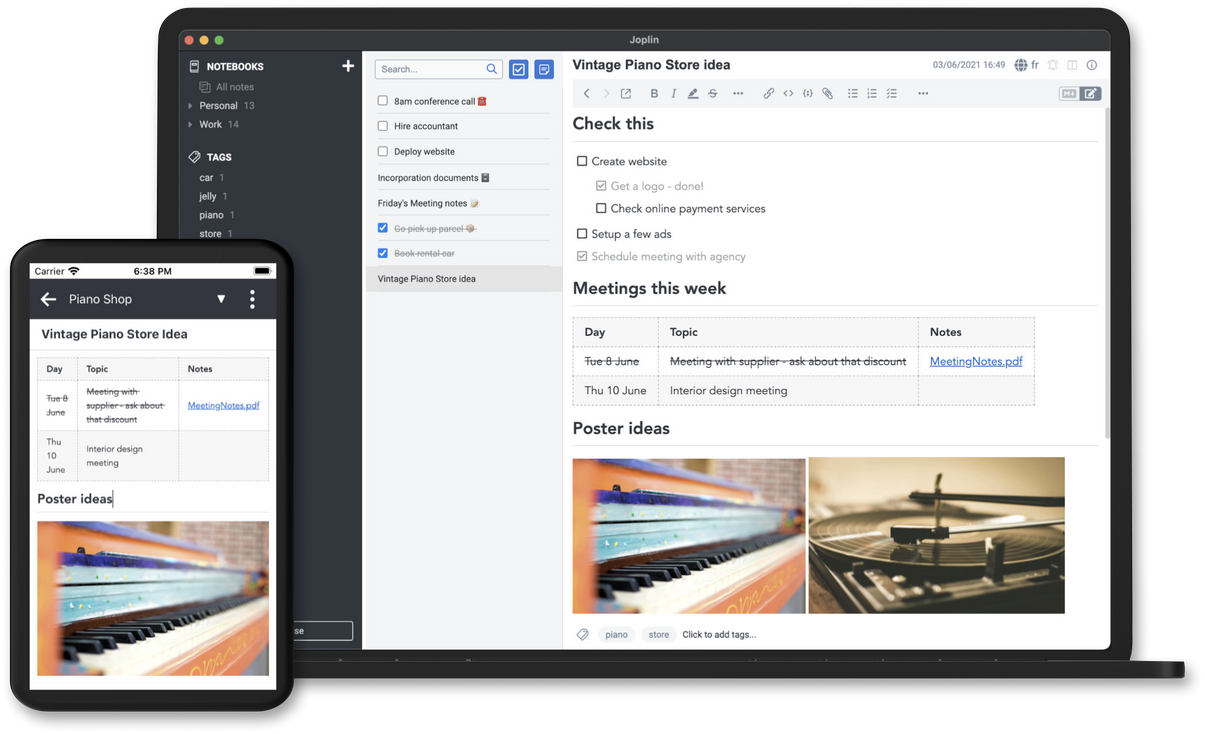
大量のメモをノートブックにまとめて管理できるアプリです。メモはMarkdownという書き方で保存され、検索・タグ付け・並べ替えができます。Evernoteから書き出したファイルを、書式や添付ファイル、作成日時ごと取り込めるので、乗り換え先としてよく使われています。
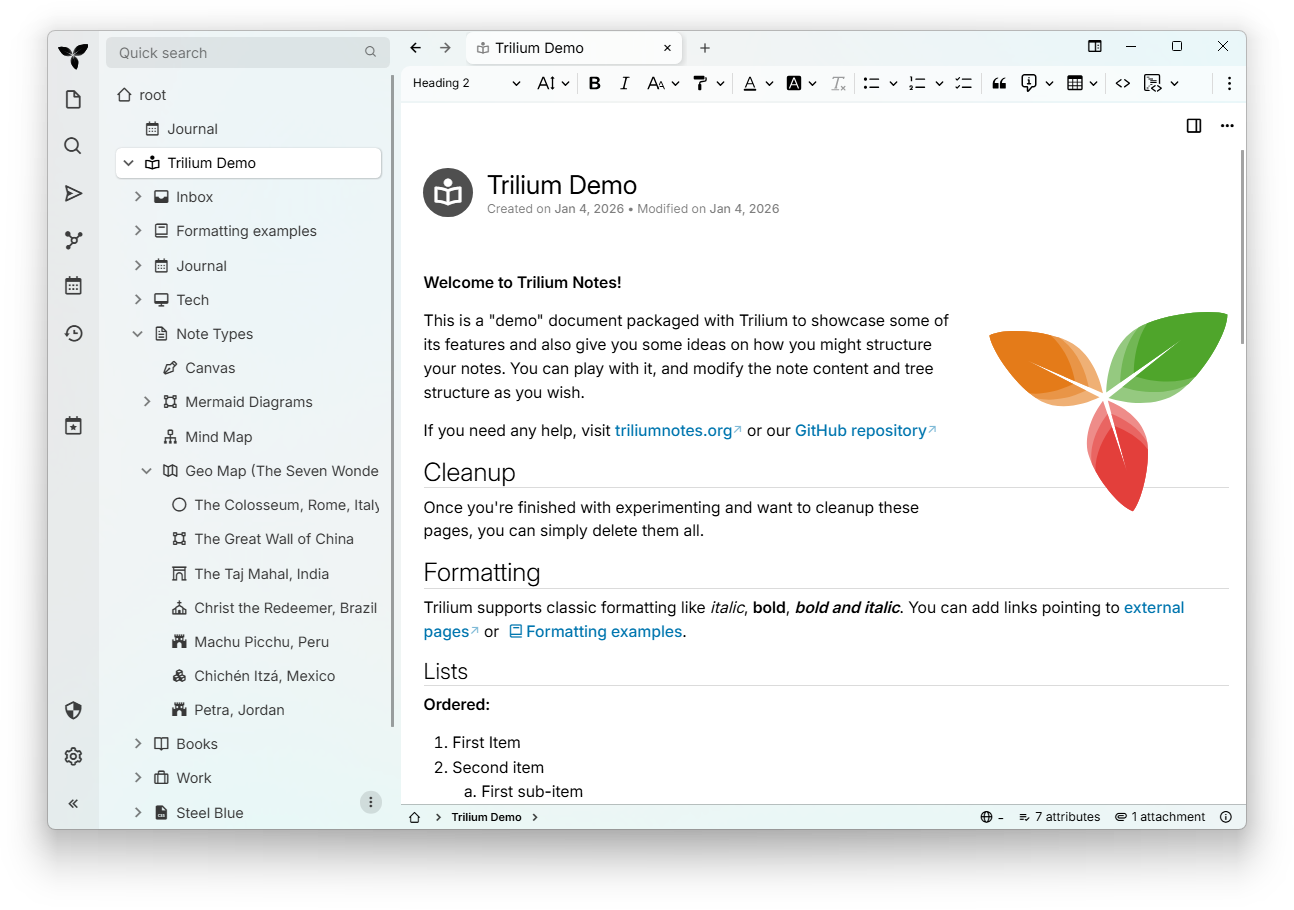
メモを入れ子の階層にして、大量の知識をため込むためのアプリです。1つのメモを複数の場所に置いたり、メモ同士をリンクでつないだりでき、増えても迷子になりにくいのが特徴です。書いた内容は自分のパソコンに保存され、自分のサーバーに置いて外出先から見ることもできます。日本語の説明書も用意されています。

つづりの間違いだけでなく、文法や言い回しの不自然さまで指摘してくれる校正ソフトです。ブラウザの拡張機能やWord用のアドインとして入れると、書いている最中にその場で指摘が出ます。英語・ドイツ語・フランス語・スペイン語などヨーロッパの言語に強く、公開元のサーバーを使えば入れる作業も要りません。
書いたメモを、自分の端末の中で暗号化してから保存・同期します。運営会社であっても中身を読めない作りです(ゼロ知識と呼ばれる方式)。Evernoteの乗り換え先として作られており、パソコン・スマホ・ブラウザのどれからでも使えます。
資料・提案
最初にやること:元になる数字やメモを整理してから渡す。散らかったまま渡すと、出てくる図も散らかります。
 1
1物件提案資料・購入の流れ説明資料を数分で
 2
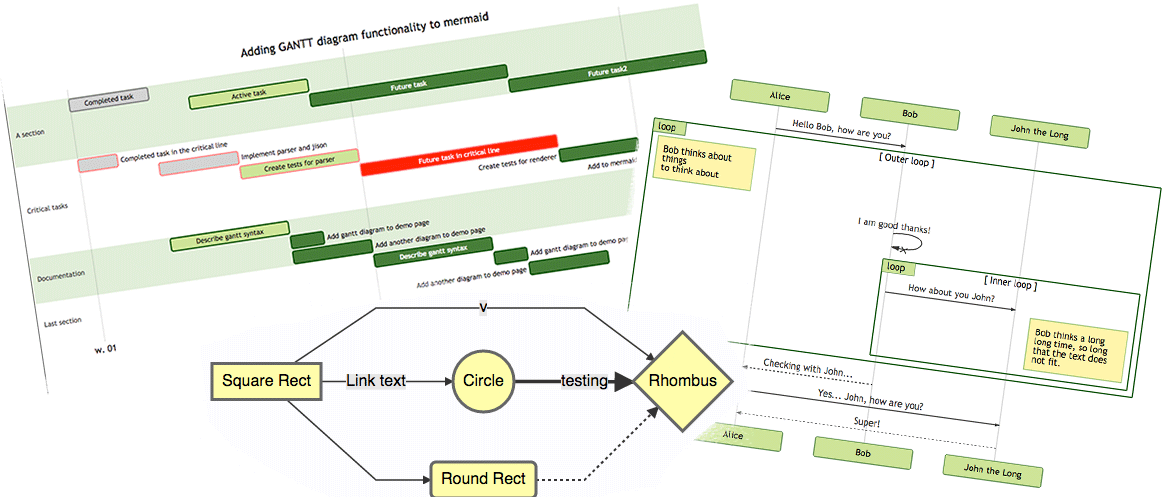
2図形をマウスで並べる代わりに、決まった書き方の短い文章を書くだけで、フローチャート・順序図・ガントチャートなどを描けます。公式サイトにブラウザ上で試せる編集画面があるので、何も入れずに貼り付けて確認できます。GitHubなど多くのサービスがこの書き方に対応しています。
「申込みから発送までの流れを図にして」のように文章で頼むと、その図を描いてくれるウェブアプリです。描かれた図は draw.io という定番の作図ツールの形式なので、あとから自分で線や文字を直せます。手元の図を読み込ませて「ここを分けて」と直させることもできます。ブラウザですぐ試せるほか、自分のパソコンやサーバーに置いて使うこともできます。
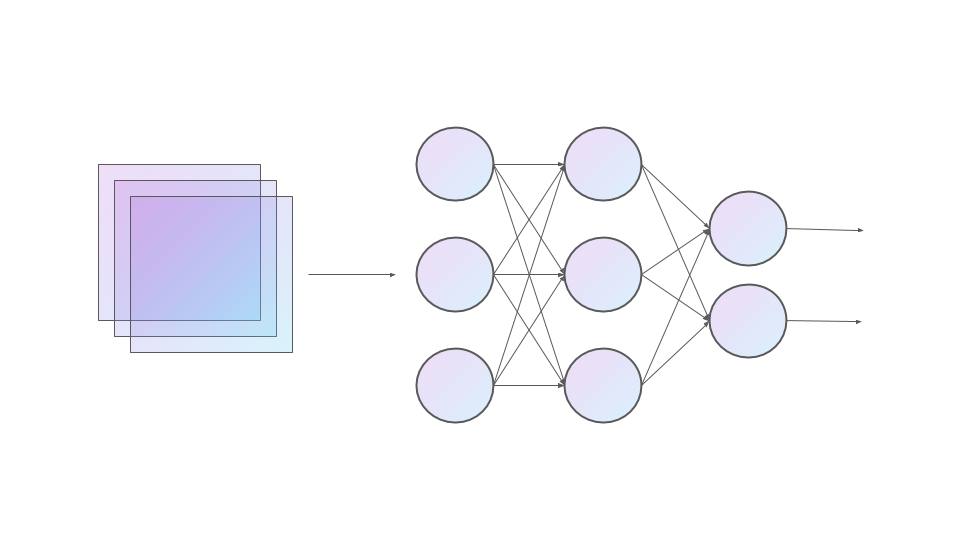
ソフトではなく、機械学習の解説に使える図の素材集です。100点以上の図がGoogleスライドにまとめられていて、そのままコピーして自分の資料やブログに使えます。有志が持ち寄って作られており、使うのに許可を取る必要はありません。
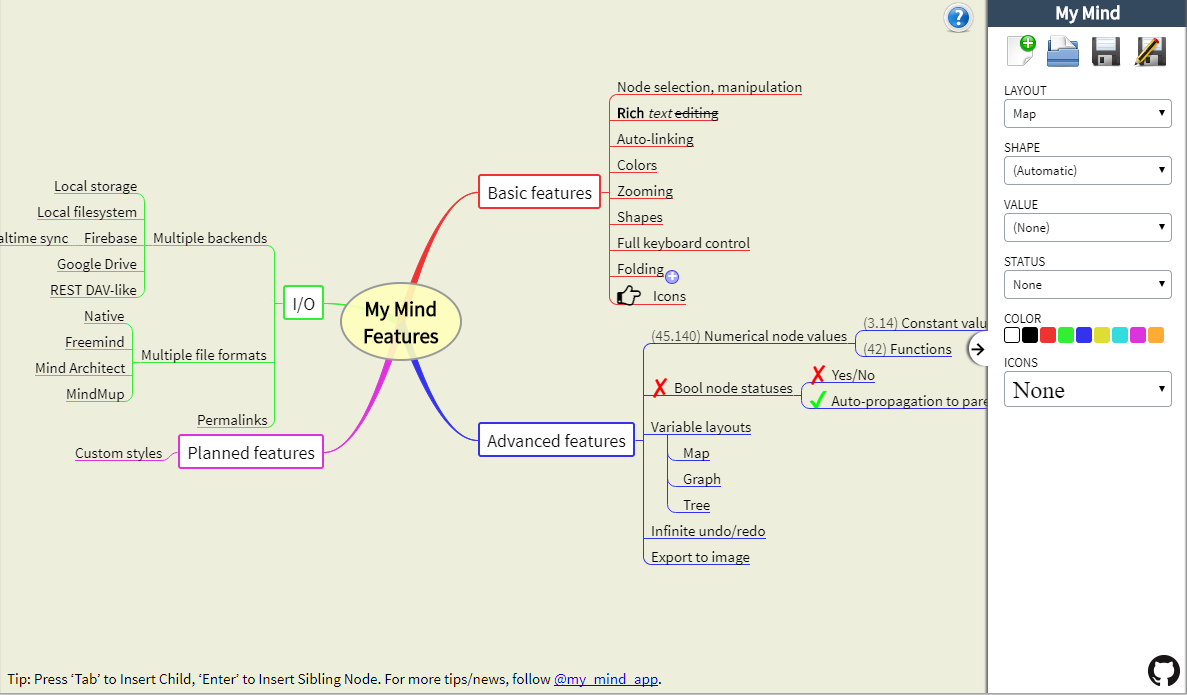
考えを枝分かれさせて整理する図(マインドマップ)を作れます。公開元がそのまま使える版をウェブ上に置いているので、何も入れずにブラウザを開くだけで始められます。自分のサーバーに置いて使うこともできます。
同じ指示を複数のAI(ChatGPT・Claude・Geminiなど)に一度に投げて、返ってきた答えを並べて比較できるソフトです。指示の書き方を少しずつ変えた場合の違いも一覧で見られます。「どのAIが、どの書き方が、自分の用途に合うか」を実際に試して確かめるための道具です。
思いついたことを枝分かれさせて整理する図(マインドマップ)を、ブラウザ上で作れるツールです。登録もインストールも要らず、開いてすぐ描き始められます。作った図は自分のパソコンに保存でき、外部のサーバーには置かれません。会議前の頭の整理や、企画の発散に向いています。
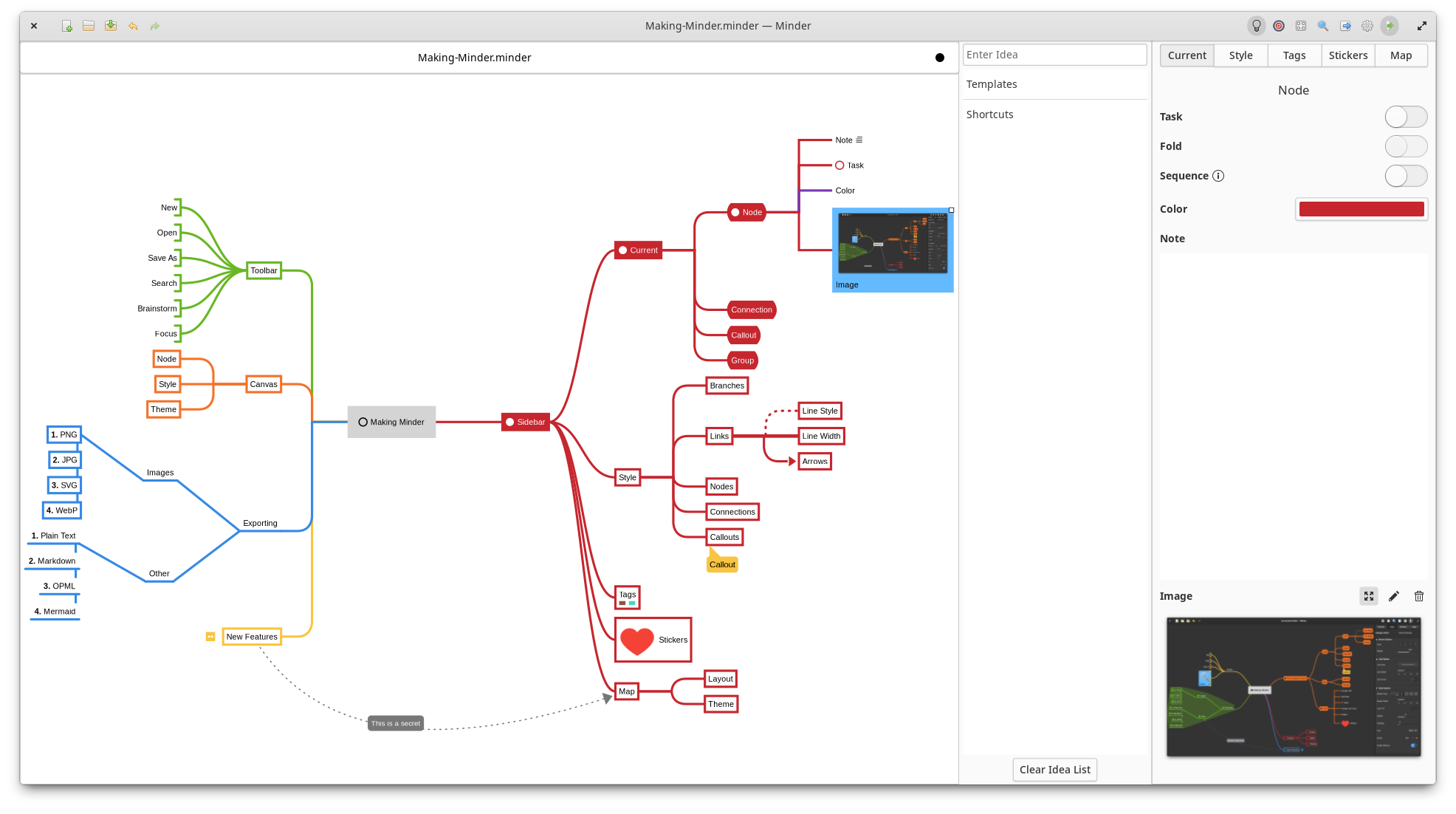
考えを枝分かれさせて整理する図を、キーボード操作中心で素早く作れるデスクトップソフトです。配置は自動で整うので、線を引いたり位置を調整したりする手間がありません。ノート・作業項目・画像を各項目に付けられ、Markdownでの書式も使えます。
録音を文字に
最初にやること:次の会議を録音して、そのファイルを1本だけ変換してみる。精度は録音の環境でかなり変わるので、まず静かな場所の短い録音で試すのが確実です。
 1
1内見中の音声メモやお客様の要望を文字起こしして記録
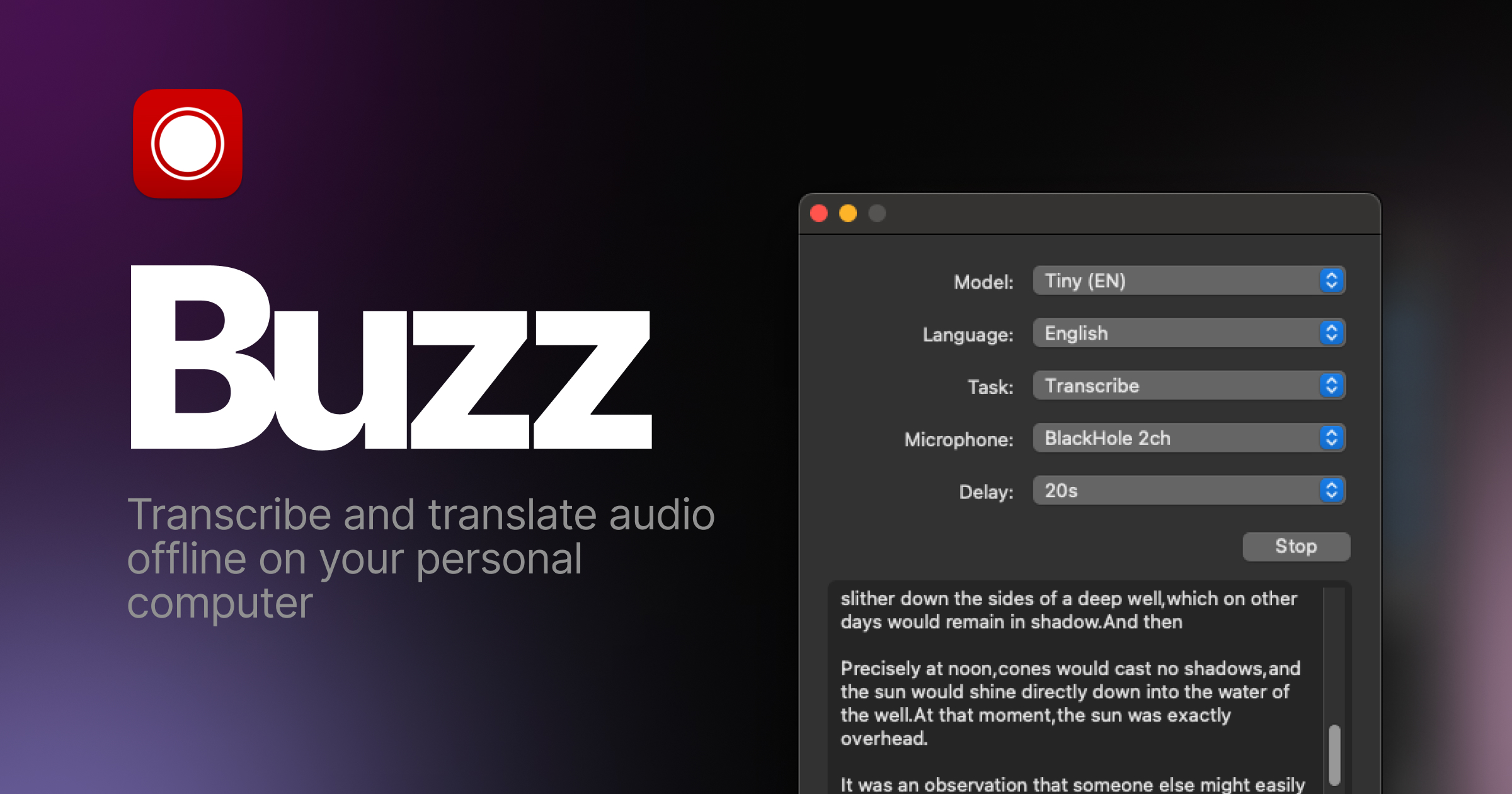
キーを押しながら話すと、いま文字を打っている欄にそのまま文章が入ります。メールでもチャットでもメモでも、どのアプリでも同じように使えます。文字にする処理は全部そのパソコンの中で行われ、音声はどこにも送られません。無音の部分は自動で切り捨てるので、余計な間が入りません。
 3
3会議の音声を取り込んで文字に起こし、要点の要約まで作ります。処理を自分の環境の中で完結させることを重視した作りで、会議の内容を外部のサービスに預けずに済みます。要約に使うAIは、手元で動くOllamaのほか、Claude・Groq・OpenRouterなどから選べます。
会議に参加すると自動で録音し、その場で文字に起こしてメモを作ります。録音も文字起こしも記録も、すべて自分のパソコンの中に保存されます。要約に使うAIは、OpenAI・Anthropic・Gemini・OpenRouter・Ollama・LM Studio などから選べます。Markdownで書き出せます。

画像や動画、PDF、コピーができないアプリの中にある文字を、選んでコピーできる形に取り出します。読み取りはすべて自分のパソコンの中で行われるため、ネット接続も使用料も要りません。ショートカットキーでどこからでも呼び出せます。
動画から音声を聞き取って字幕を作ります。単体のアプリとしても使えますし、DaVinci Resolve・Adobe Premiere Pro・After Effects につないで、編集ソフトの中に直接字幕を入れることもできます。話し手ごとの区別にも対応しているので、対談動画で話者ごとに字幕の見た目を変えられます。処理はすべて手元で行われます。
音声ファイルを読み込ませると、ブラウザの中だけで文字起こしをします。サーバーに音声を送らないので、録音の内容が外に出ません。公開元が用意している画面をそのまま開けば、何も入れずに試せます。
OpenAIが公開している音声認識AI「Whisper」を、ブラウザ上でそのまま試せるページです。録音ファイルをアップロードするか、その場でマイクから話すと、文字にして返してくれます。日本語を含む多数の言語に対応しており、インストールも登録も要りません。まず精度を確かめたい時に向いています。
調べる・集める
最初にやること:毎日見ているページを1つ決めて、その内容を自動で取ってくるところから始める。うまくいかない時の原因も見つけやすくなります。
周辺相場・競合物件の情報収集を自動化
 2
2Chromeに入れると、AIが実際に画面を操作して調べ物や入力の作業を進めます。複数の役割のAIが分担して動く作りで、有料サービスの代わりに無料で使えます。使うAIは自分で選び、自分のAPIキーを入れます。
「この情報を集めて」と頼むと、AIが実際にブラウザを操作して進める。
Microsoft製。Webの表示確認や操作の自動化を支える土台で、AI連携も豊富。
Chromeをプログラムから動かす定番。スクリーンショットやPDF化も得意。
WebサイトをAIが読みやすいMarkdownに変えて集める、無料で人気のツール。
「ログインボタンを押す」のような指示でWeb自動操作を組み立てられる。
画面を画像として理解し、フォーム入力などの繰り返しWeb作業を自動化する。
画像生成
比較・選び方を見る(212) →部品をつないで画像や動画の作り方を組み立てる、無料の生成ソフト
ぼやけた画像をAIでくっきり拡大
仕事でも使いやすい画像生成スタジオ
スマホだけで写真の加工をひと通りできる
Macで画像生成AIを一番かんたんに動かせるアプリ
一言書くだけで、コマ割りされた漫画を作ってくれるページ
文章から高品質な画像を作れる、ブラウザで試せるページ
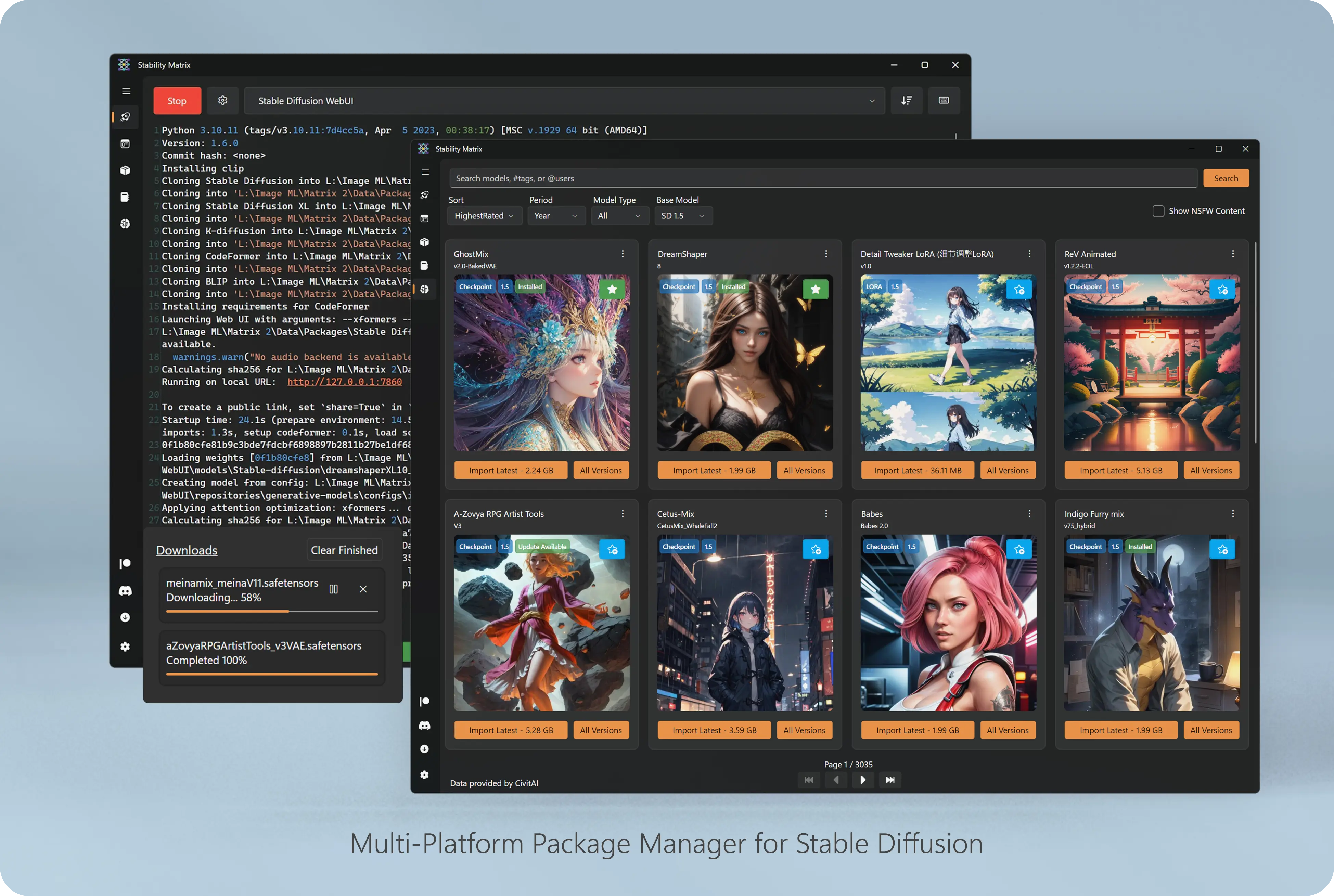
画像生成AIの操作画面をまとめて導入・管理できる
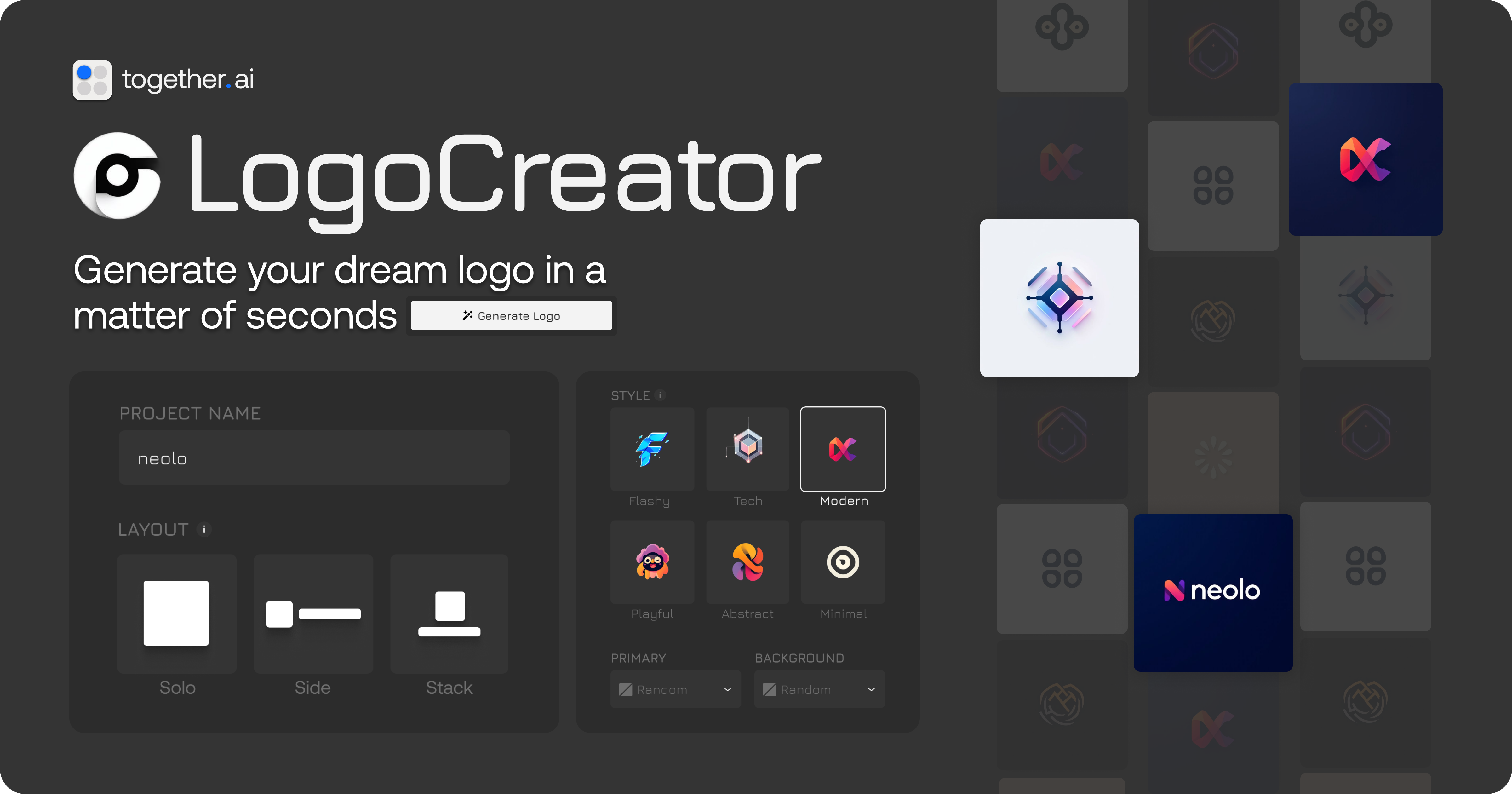
会社名を入れるとロゴ案を作ってくれる
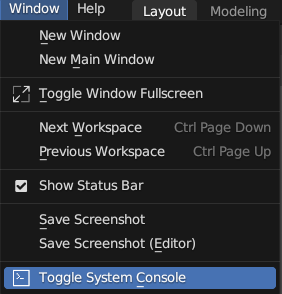
Blenderの中で、文章からテクスチャや背景を作る
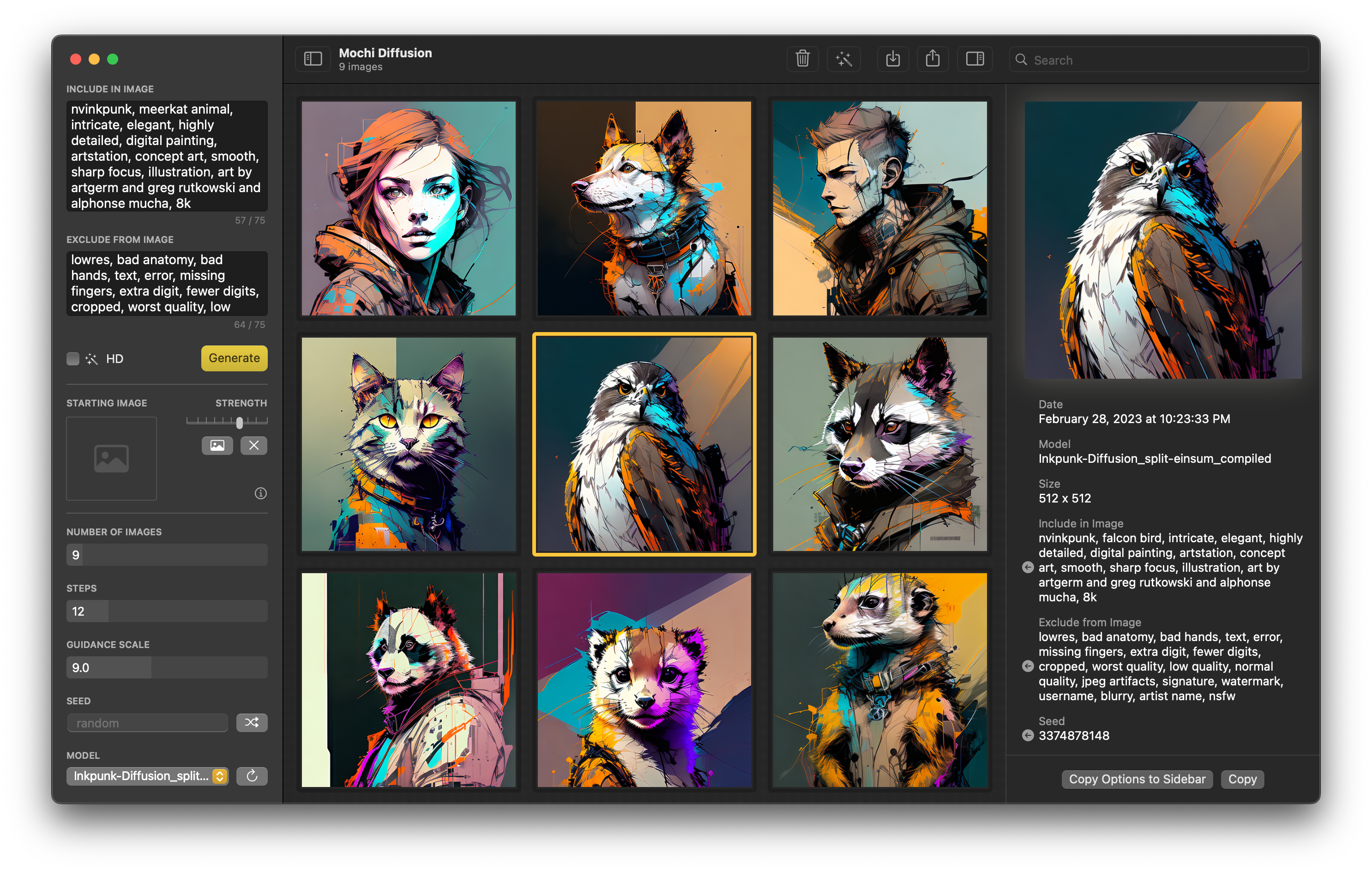
Macに合わせて作られた画像生成アプリ

画像生成の環境を、ブラウザ上の無料サーバーで動かすためのノート集
データ・図解
比較・選び方を見る(36) →文章を書くだけでフローチャートや図が描ける
話しかけるだけで、業務フローや構成図を描いてくれる無料ツール
機械学習の説明図を無料で使える素材集
ブラウザで使えるマインドマップ作成ツール
複数のAIに同じ質問を投げて、答えを並べて比べられるソフト
ブラウザだけで使える、登録不要のマインドマップ作成ツール
キーボードだけで素早く描ける、本格的なマインドマップソフト
画像を詳しく解析

AI表計算アプリ
画像認識と切り抜き

LLM性能を比較する

画像内の物を探す
議事録・文字起こし
比較・選び方を見る(67) →ショートカットを押して話すと、その場で文字が入る
会議を録って文字にし、要約まで手元で作る
パソコンに入れるだけの文字起こしアプリ
会議を手元で録って文字にし、メモを作る(旧hyprnote)
画面に見えている文字をコピーできるようにする
動画に字幕を自動で付ける(話し手の区別つき)
ブラウザだけで音声を文字にできる(インストール不要)
音声を文字にできる、公式のお試しページ(登録不要)
長い音声でも速く文字にできる、Whisperの高速版を試せるページ
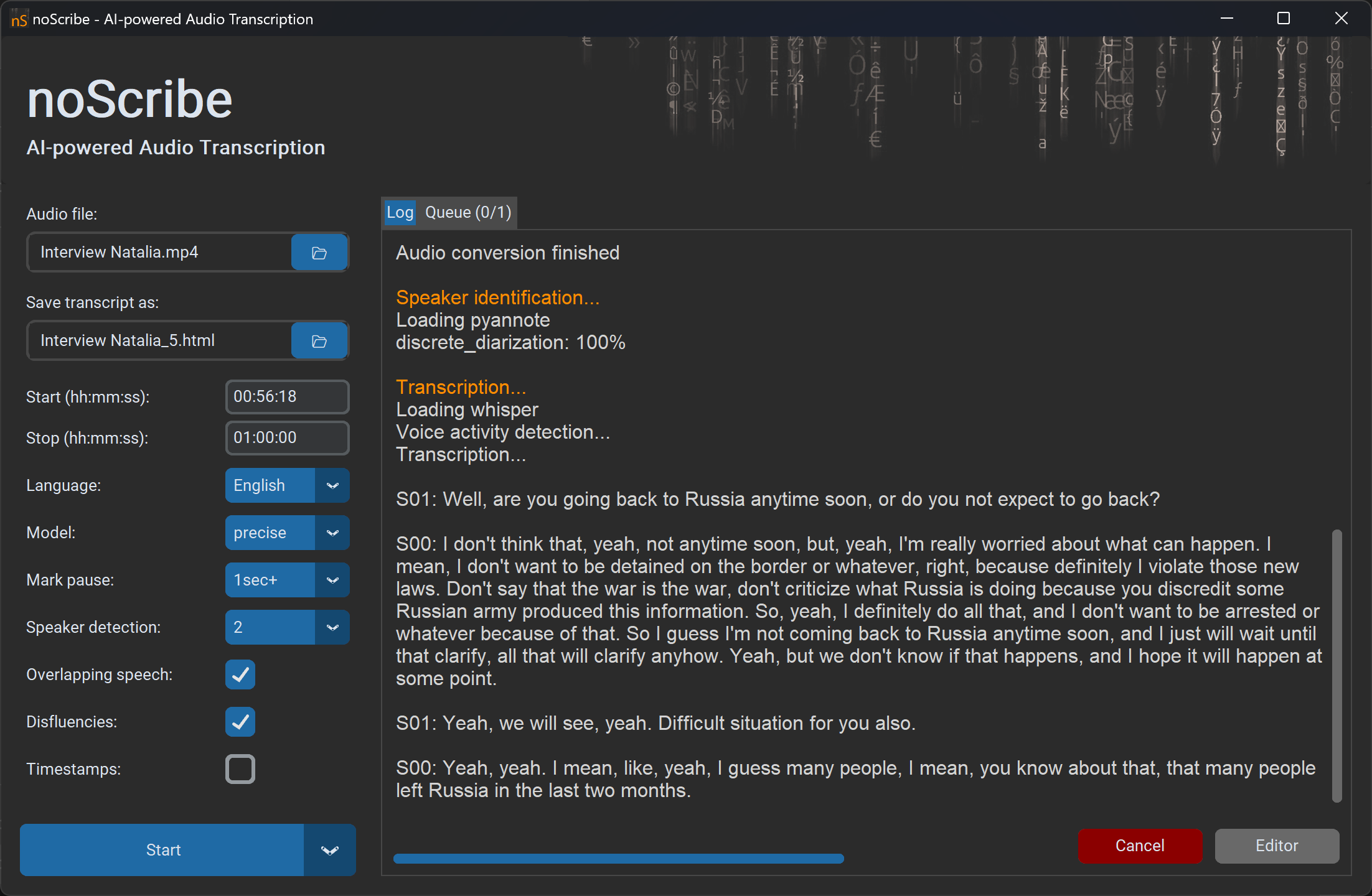
インタビューの録音を、話者を分けて文字にする無料アプリ
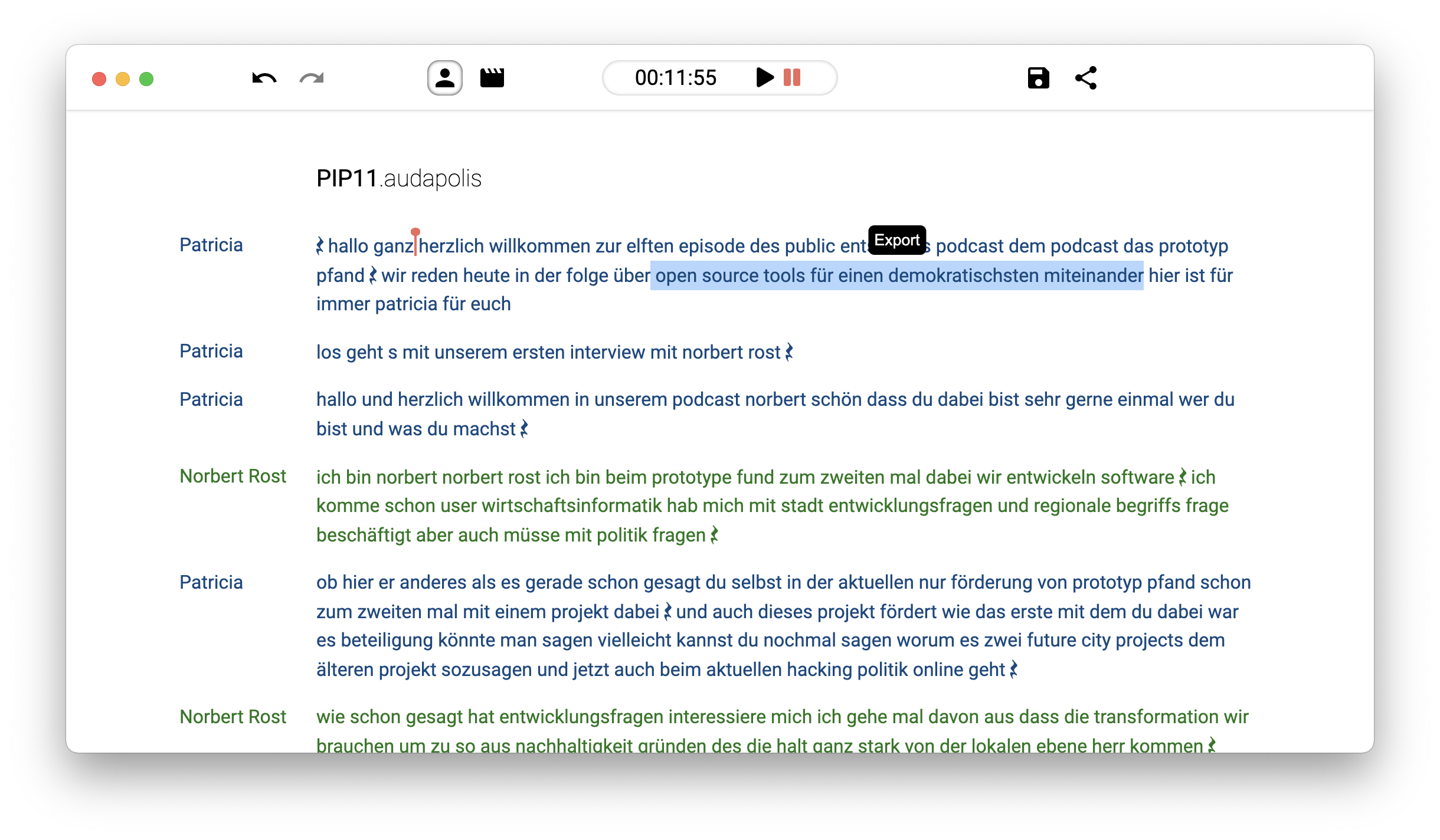
音声を「文字を消すように」編集できる無料アプリ
Macで話した言葉を、どのアプリにもそのまま入力できるソフト
不動産・住宅が選ぶときに効く条件
このページに載せている6本を、ミロンドが1本ずつ調べた結果から数えています。準備がいらず今日そのまま試せるものは5本です。
- 入れた内容を外部に送らない6本中 2本
社内の資料・録音・顧客の情報を扱うなら、ここが最初の条件になります
- 黒い画面(ターミナル)を使わずに済む6本中 5本
パソコンに詳しくなくても、画面の指示どおりで使えます
- APIキーの用意がいらない6本中 5本
申し込みや設定の作業なしに、その日から使えます
- スマホだけで使える6本中 4本
外出先や移動中でも使えます
- 作ったものを仕事に使ってよいと確認できている6本中 5本
無料で使えることと、仕事に使ってよいことは別です。規約や利用ルールを読んで確認したものです
使い方が分からない時は、各ツールのページにある「使えるようになるまで」の手順と、いつものAIチャットに聞く方法をどうぞ。